
Warum sehen Kunden keine Termine?
Ihre Buchungsseite ist online, aber ein Kunde meldet: „Da sind keine Termine.“ In fast allen Fällen steckt eine von zehn Einstellungen dahinter. Gehen Sie die Liste von oben nach unten durch – die häufigsten Ursachen stehen zuerst. Zu jedem Punkt finden Sie, wo Sie nachsehen und was Sie ändern.
Schnelltest
1. Die Ressource ist nicht aktiv
Symptom: Die Buchungsseite öffnet sich, zeigt aber keine Zeitpunkte. Im Kalender wirkt alles normal.
Prüfen: Werfen Sie im Kalender einen Blick auf die Ressourcen-Liste links: Neben dem Namen einer nicht aktiven Ressource steht ein Abspielen-Symbol (▶). Ein Klick darauf öffnet den Dialog Ressource-Buchung aktivieren. Alternativ öffnen Sie das Menü der Ressource und wählen Terminbuchung - Einstellungen: Trägt ein Kanal den Hinweis Ressource ist nicht aktiv (1), ist kein Ticket eingelöst oder die Aktivierung ist abgelaufen.
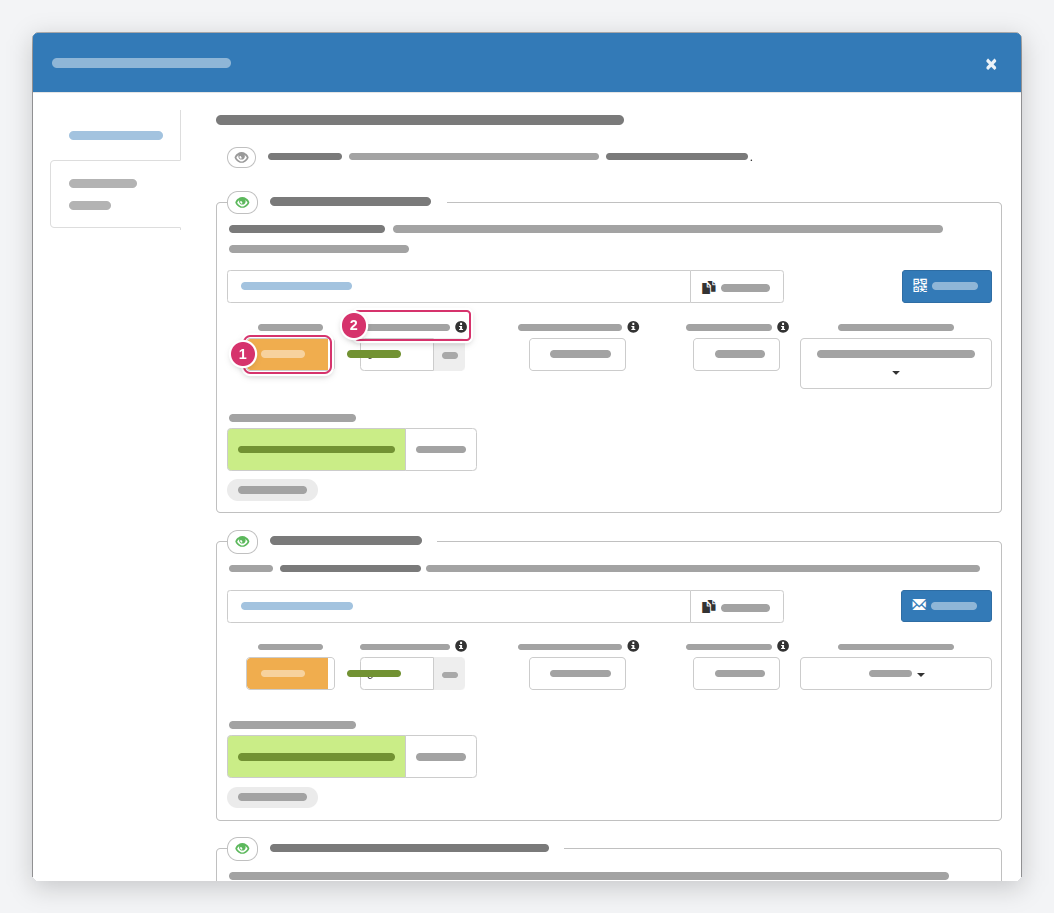
Lösung: Aktivieren Sie die Ressource – eine Aktivierung gilt 30 Tage. Ob neue Ressourcen automatisch aktiviert und nach Ablauf automatisch verlängert werden, legen Sie unter Einstellungen → Prozess-Vorgaben → Aktivierungsverhalten fest. Alles Weitere unter Tickets und Aktivierung.
2. Es gibt keine Verfügbarkeit oder keinen buchbaren Termin
Symptom: Die Ressource ist aktiv, trotzdem ist die Terminliste leer.
Prüfen: Kunden können nur in Zeitfenstern buchen, die Sie freigegeben haben – entweder über Sprechzeiten und Arbeitszeiten, über eine einmalige Verfügbarkeit oder über feste buchbare Termine. Sehen Sie im Kalender der Ressource in den kommenden Tagen nach: Gibt es dort Verfügbarkeiten oder buchbare Termine? Liegen sie vielleicht nur in der Vergangenheit oder erst in einigen Wochen?
Lösung: Legen Sie über das Menü der Ressource mit Verfügbare Sprechzeit anbieten ein Zeitfenster an oder mit Buchbare Termine vorgeben feste Termine. Prüfen Sie beim Speichern, dass der Schalter Buchbar ausgeschrieben eingeschaltet ist – ausgeschaltet entsteht ein persönlicher Termin, den Kunden nicht sehen.
3. Keine Terminart passt zur Ressource
Symptom: Verfügbarkeiten sind vorhanden, aber die Buchungsseite bietet keine Terminart oder keine Zeitpunkte an.
Prüfen: Eine Verfügbarkeit bietet die Terminarten an, die bei ihr unter Buchbare Terminarten eingestellt sind: entweder die Standards der Ressource oder eine eigene Auswahl. Steht sie auf „Standards der Ressource“, braucht die Ressource mindestens eine Terminart mit gesetztem Haken Standard – prüfen Sie das auf der Seite Terminarten. Eine eigene Auswahl in der Verfügbarkeit funktioniert dagegen auch mit Terminarten, die sonst nicht zur Ressource gehören; dasselbe gilt für einzeln vorgegebene buchbare Termine, die immer eine feste Terminart haben (siehe Standard-Terminarten).
Lösung: Setzen Sie den Haken Standard bei der Ressource, oder wählen Sie in der Verfügbarkeit unter Buchbare Terminarten eine eigene Auswahl mit der gewünschten Terminart.
4. Die Terminart ist länger als das Zeitfenster
Symptom: Es gibt eine Verfügbarkeit, aber kein Zeitpunkt darin wird angeboten – oder nur der erste.
Prüfen: timum bietet nur Zeitpunkte an, in die die volle Dauer der Terminart hineinpasst, einschließlich der an der Terminart hinterlegten Pufferzeit vor und Nachlaufzeit. Eine 60-Minuten-Beratung in einer 45-Minuten-Sprechzeit ergibt keinen buchbaren Zeitpunkt. Das Intervall der Verfügbarkeit bestimmt zusätzlich, in welchem Raster Startzeiten angeboten werden.
Lösung: Verlängern Sie das Zeitfenster oder verkürzen Sie die Dauer beziehungsweise die Pufferzeiten der Terminart.
5. Die Vorbuchungsfrist ist zu lang
Symptom: Zeitpunkte für heute und morgen fehlen, spätere sind da.
Prüfen: Die Vorbuchungsfrist (3) legt fest, wie viele Minuten vor Beginn ein Termin spätestens gebucht werden muss. Bei 1440 Minuten sind Termine der nächsten 24 Stunden nicht mehr buchbar. Sie finden das Feld je Kanal in Terminbuchung - Einstellungen.
Lösung: Verkürzen Sie die Frist im betroffenen Kanal. Den Standard für neue Ressourcen ändern Sie unter Einstellungen → Prozess-Vorgaben.
6. Der Kanal ist auf „anfragbar“ gestellt
Symptom: Kunden sehen Zeitpunkte, aber der Button heißt Verbindlich Anfragen statt Buchen, und der Termin steht nach dem Klick nicht im Kalender.
Prüfen: Das ist keine Störung, sondern die Buchungsart (2) des Kanals: Bei anfragbar landet die Buchung als Anfrage in Ihrer Seitenleiste und wird erst mit Ihrer Annahme verbindlich (siehe Anfrage vs. Direktbuchung).
Lösung: Stellen Sie die Buchungsart im Kanal auf buchbar, wenn Kunden direkt buchen sollen – oder bearbeiten Sie die Anfragen (siehe Terminanfragen bearbeiten).
7. Belegte Termine sind versteckt und alles ist ausgebucht
Symptom: Die Seite ist leer, obwohl im Kalender viele Termine stehen.
Prüfen: Das Feld Belegte Termine im Kanal steuert, ob bereits gebuchte Zeitpunkte als „belegt“ angezeigt werden (sichtbar) oder ganz verschwinden (versteckt). Sind alle Zeitpunkte gebucht und die Einstellung steht auf versteckt, bleibt nichts übrig.
Lösung: Legen Sie weitere Verfügbarkeiten an – oder stellen Sie auf sichtbar, damit Kunden sehen, dass die Nachfrage hoch ist.
8. Lückenlose Vergabe schränkt die Auswahl ein
Symptom: Nur ein oder zwei Zeitpunkte direkt neben bereits gebuchten Terminen werden angeboten.
Prüfen: Ist Lückenlose Vergabe im Kanal Aktiviert, dürfen neue Termine nur direkt an bestehende anschließen, damit keine Lücken entstehen. Der erste Kunde eines Tages sieht alle Zeitpunkte, die folgenden nur die angrenzenden (siehe Lückenlose Terminvergabe).
Lösung: Gewollt für Besichtigungstouren. Sonst auf Deaktiviert stellen.
9. Die Ressource ist ausgeblendet
Symptom: Der Buchungslink der Ressource funktioniert, aber im Gesamtkalender Ihres Anbieter-Kalenders und in Booking Channels fehlt die Ressource.
Prüfen: Ganz oben im Dialog Terminbuchung - Einstellungen steht die Zeile Sichtbarkeit (1) mit einem Augen-Symbol: „Die Ressource und verfügbare Termine sind sichtbar / ausgeblendet“. Ausgeblendete Ressourcen erscheinen nicht in Ihrem Gesamtkalender (timum.de/ihr-name) und nicht in gebündelten Buchungsansichten.
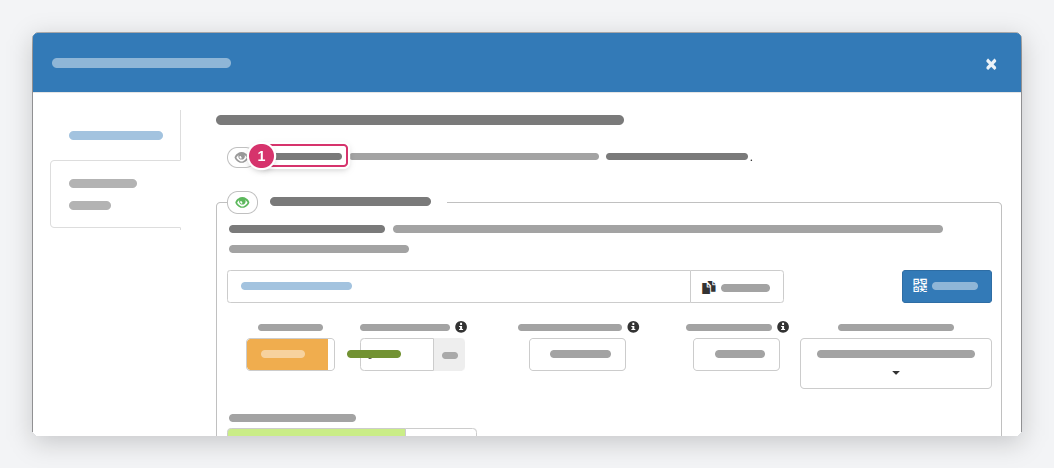
Lösung: Klicken Sie auf das Augen-Symbol, um die Ressource wieder einzublenden. Der Kanal In Website-Plugin Ansichten sowie Ihrem Gesamtkalender regelt zusätzlich, mit welchen Einstellungen die Ressource dort erscheint (siehe Resource Channels).
10. Der Kundenkreis ist geschlossen
Symptom: Interessenten, die timum nicht kennen, können nicht buchen; Stammkunden schon.
Prüfen: Unter Einstellungen → Prozess-Vorgaben → Kundenkreis steht offen (die übliche Einstellung: jeder darf buchen) oder geschlossen (nur bei timum registrierte Stammkontakte, etwa für Vereine oder geschlossene Gruppen).
Lösung: Stellen Sie auf offen, wenn neue Kunden buchen sollen.
11. Der Kunde hat den falschen Link
Symptom: Ein Kunde sieht andere Zeitpunkte als ein anderer – oder gar keine.
Prüfen: Jede Ressource hat mehrere Buchungslinks mit eigenen Regeln: den Standard Buchungslink, den Zweiten Buchungslink für ausgewählte Kontakte und Links aus der Termin-Selektion, die nur die ausgewählten Termine enthalten (siehe Exklusive Termineinladung). Ein Selektions-Link zeigt nach dem Buchen der ausgewählten Termine nichts mehr.
Lösung: Prüfen Sie, welchen Link der Kunde erhalten hat, und senden Sie den passenden. Die Links kopieren Sie in Terminbuchung - Einstellungen je Kanal mit Kopieren.
Nichts davon trifft zu?
Dann melden Sie sich mit dem Buchungslink und dem Namen der Ressource bei unserem Support – wir sehen uns die Einstellungen gemeinsam an.