
Secondo percorso di prenotazione per contatti esclusivi
Consiglio
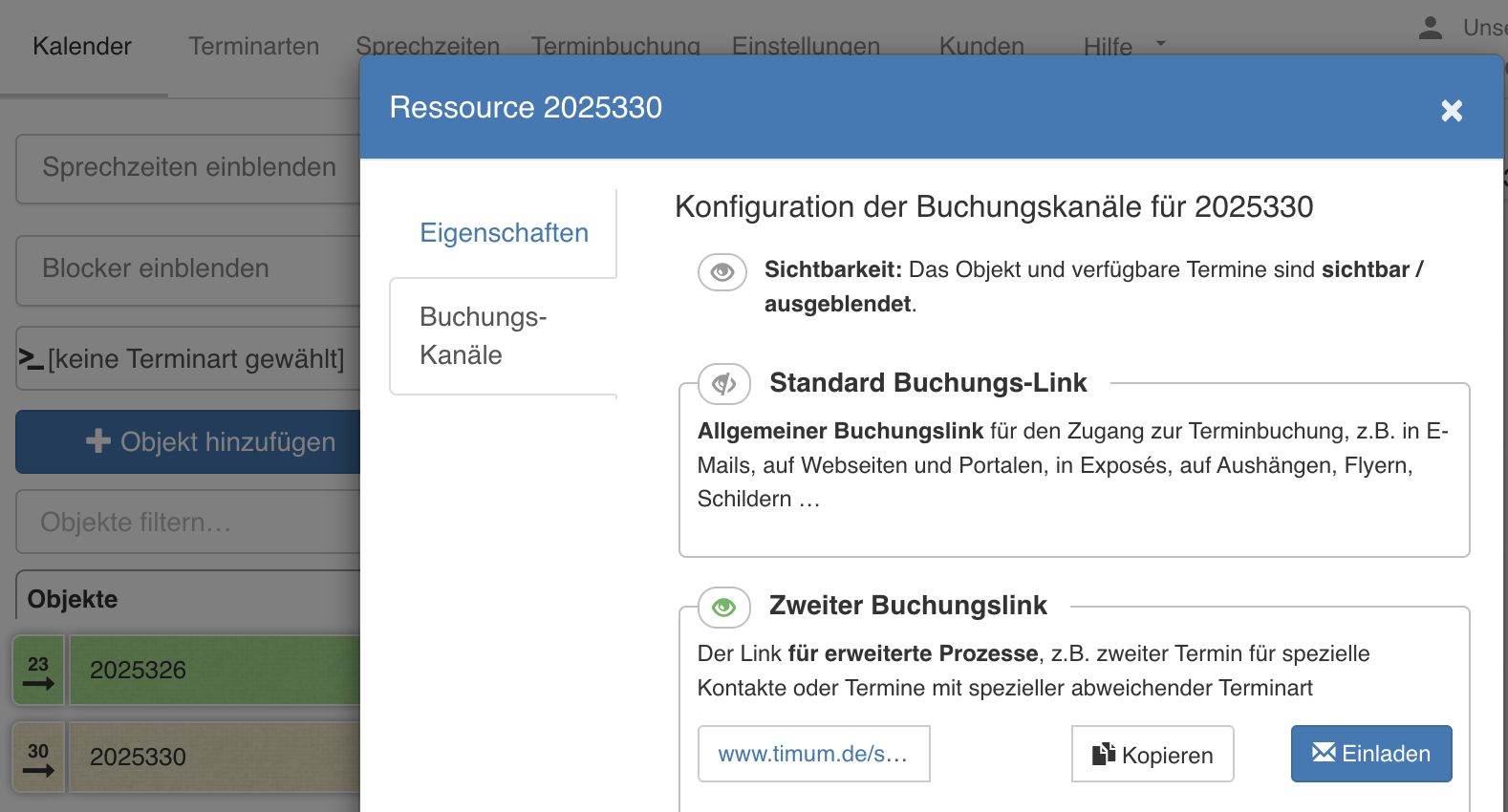
In timum, ogni immobile dispone, oltre al link di prenotazione standard, di un secondo canale di prenotazione, il Secondo link di prenotazione (si veda Canali di risorse). Dispone di impostazioni proprie – ad esempio una modalità di prenotazione propria (prenotabile o su richiesta) e propri tipi di appuntamento prenotabili – e di un pulsante Invita, con cui può invitare singoli contatti direttamente da timum. Questa pagina mostra come inviare questo link automaticamente tramite un modello di e-mail onOffice.
Variante 1: Secondo link di prenotazione per processi standardizzati e automatizzati
Creazione di un modello di e-mail onOffice con un secondo link di prenotazione timum generato automaticamente (kit di link da copiare e incollare).
Due obiettivi
A) Solo canale di prenotazione esclusivo, con disattivazione del canale di prenotazione standard
B) Utilizzare il secondo link di prenotazione in parallelo al link standard
Passaggi
- Facoltativo per l'obiettivo A: disattivare il link di prenotazione standard
- Creare un secondo modello di e-mail per il secondo canale di prenotazione
- Assegnare i tipi di appuntamento ai canali di prenotazione Standard e Secondo link
- Creare appuntamenti e assegnare loro un tipo di appuntamento
- Invitare i contatti a prenotare un appuntamento
Obiettivo A) Solo link esclusivo – disattivare il link standard
In timum, apra Prenotazione appuntamenti - Impostazioni per l'immobile.
Clicchi sull'icona dell'occhio accanto a Link di prenotazione standard per disattivare questo canale di prenotazione generale.
Per entrambi gli obiettivi
Oltre al modello di appuntamento standard per gli appuntamenti timum in onOffice, è necessario un secondo modello di e-mail per il link di prenotazione esclusivo, per differenziare l'accesso alla prenotazione di appuntamenti diversi per gruppi di destinatari diversi.
Creare un secondo modello di e-mail in onOffice
In onOffice, apra i modelli di e-mail nella cartella oO-Marketplacevorlage e copi il modello standard timum – Terminkoordination für Immobilien.
Assegni alla copia, ad esempio, il nome «invito alla prenotazione timum per il secondo link di prenotazione».
Adatti il kit di link in questo modello come descritto di seguito, così come i testi del modello in base alle proprie esigenze di processo.
Inserire il kit di link nel modello di e-mail
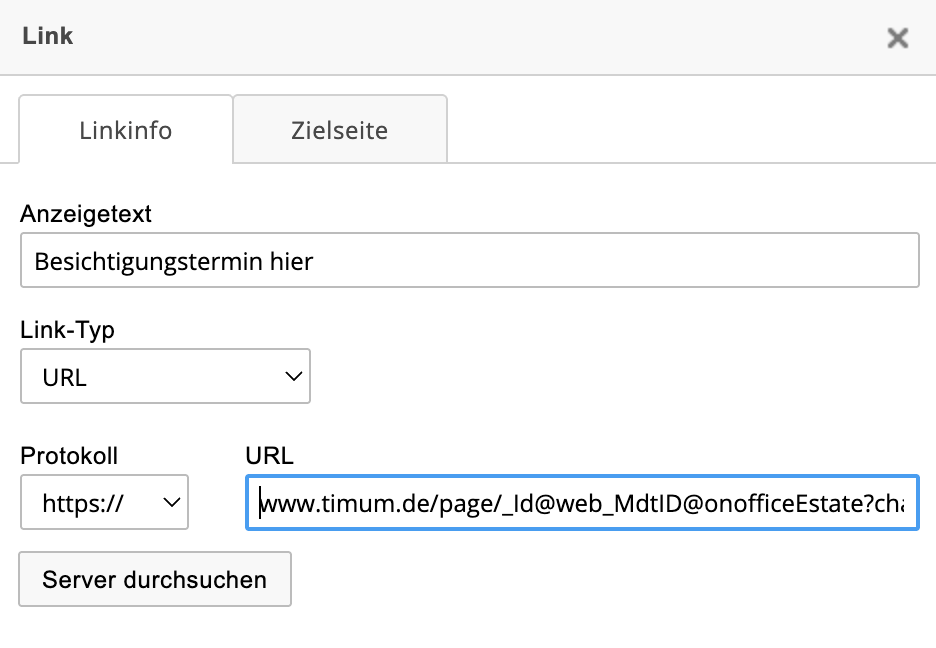
Inserisca il seguente kit di link per intero nel modello in onOffice, tramite la funzione di collegamento (!).
Importante
https://www.timum.de/page/_Id@web_MdtID@onofficeEstate?channelKey=RESOURCE_EXCLUSIVE&pData=%7B%22platform%22:%22onoffice%22,%22address%22:%22_AdrDatensatznummer%22,%22tenantId%22:%22_MdtID%22%7DLink personalizzato: in questo modo viene creato automaticamente un link personalizzato per ciascun destinatario, tramite il quale la persona che prenota viene identificata in modo affidabile e associata al relativo record di indirizzo.
Adattamento del layout (facoltativo)
L'aspetto della pagina di prenotazione si controlla tramite lo slug nell'URL (al posto di «/page/», ad es. «/list/») oppure tramite il parametro calendarFrontend. Entrambe le varianti sono descritte con tutte le parole chiave nell'articolo Generare link di prenotazione in onOffice e nei siti web.
Assegnare i tipi di appuntamento ai canali di prenotazione Standard e Secondo link
In timum, apra Prenotazione appuntamenti - Impostazioni per una risorsa (consulente o immobile).
Nella sezione Link di prenotazione standard, imposti Tipi di appuntamento prenotabili su Selezione e stabilisca quali tipi di appuntamento debbano essere prenotabili tramite questo primo canale di prenotazione.
Nella sezione Secondo link di prenotazione, imposti anche qui Tipi di appuntamento prenotabili su Selezione e stabilisca quali tipi di appuntamento debbano essere prenotabili tramite il secondo canale di prenotazione.
Variante 2: Link di prenotazione selettivo per un utilizzo irregolare e variabile
Segua le istruzioni riportate in Invito esclusivo a un appuntamento.