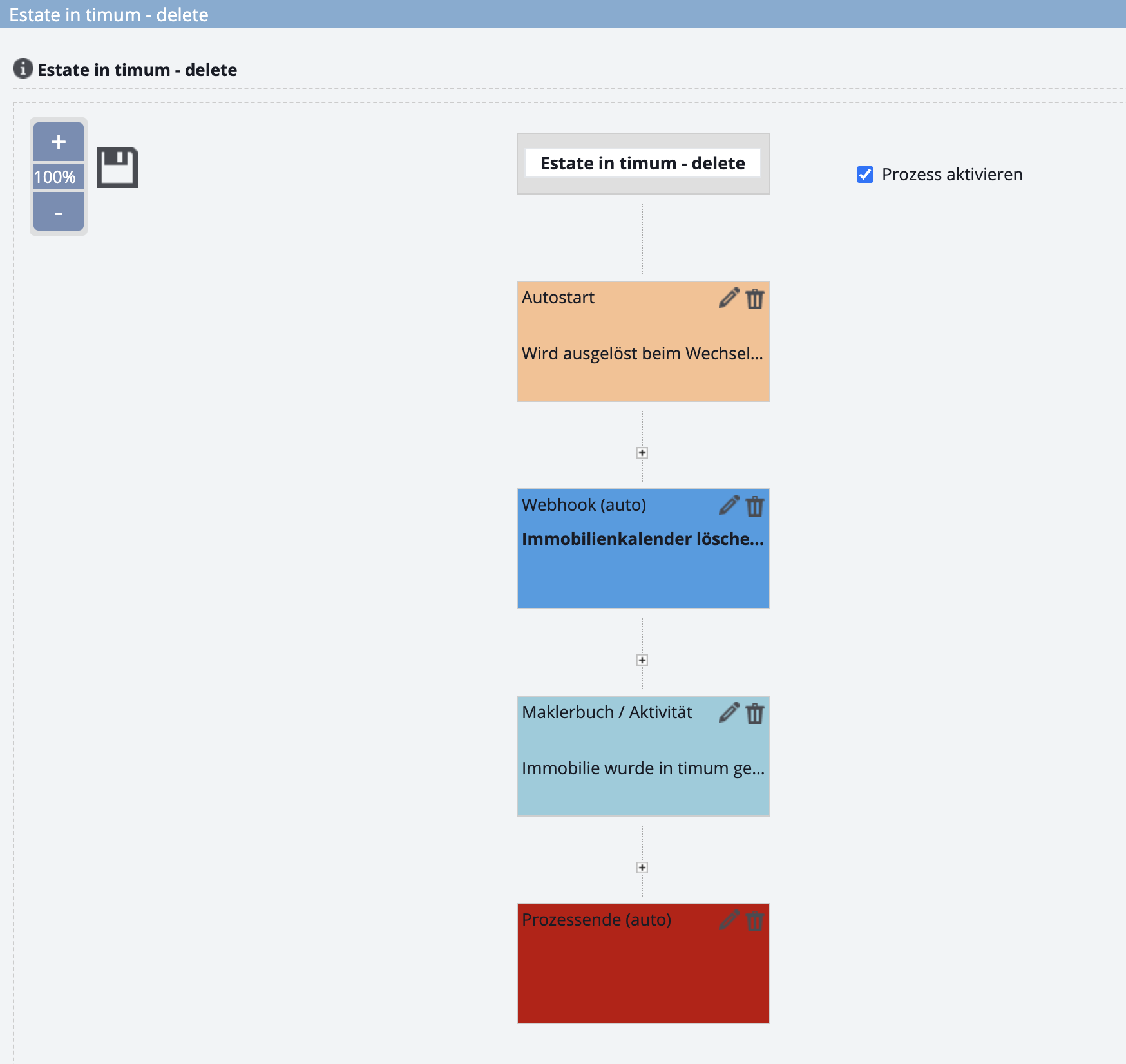
Supprimer automatiquement un bien immobilier finalisé dans timum – processus onOffice via webhook
Conseil
Préparation
Vous avez besoin des droits dans onOffice pour créer et modifier des processus
- Administration => Utilisateurs
- Modifier l'utilisateur
- Onglet 'Droits'
- tout en bas de la moitié droite
- Activer le gestionnaire de processus (case à cocher)
Créer un filtre pour les biens immobiliers liés dans timum
Limiter le processus de suppression aux biens immobiliers timum. Explication complète dans la vidéo :
Lien : https://cdn.timum.de/content/csm/onoffice_timum_objektfilter.mp4
Créer un processus
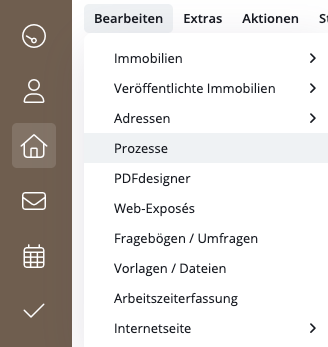
Dans le menu principal supérieur Modifier (dans le menu principal en haut), ouvrir la page Processus
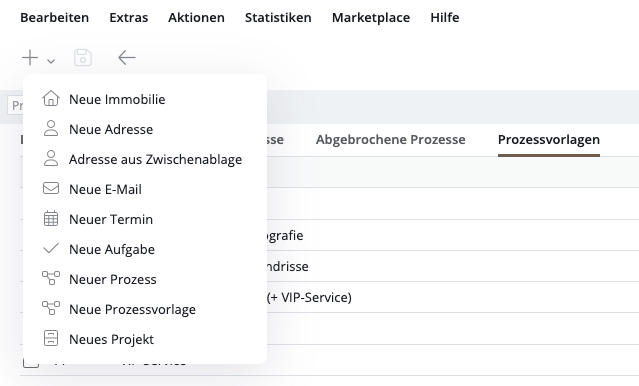
Dans l'onglet Modèles de processus, cliquez sur le + en haut à gauche pour créer un nouveau processus
ATTENTION :
Ouvrir le processus nouvellement créé.
Dans le processus, cliquez sur l'icône de clé en haut à droite pour donner un nom au processus.
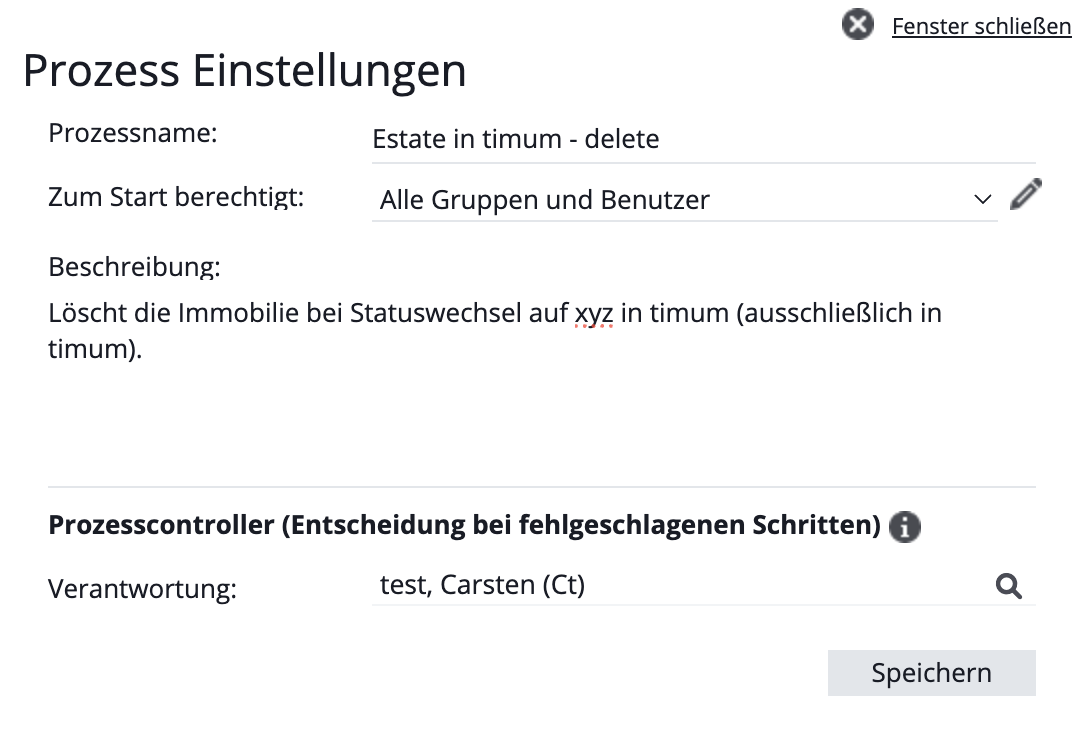
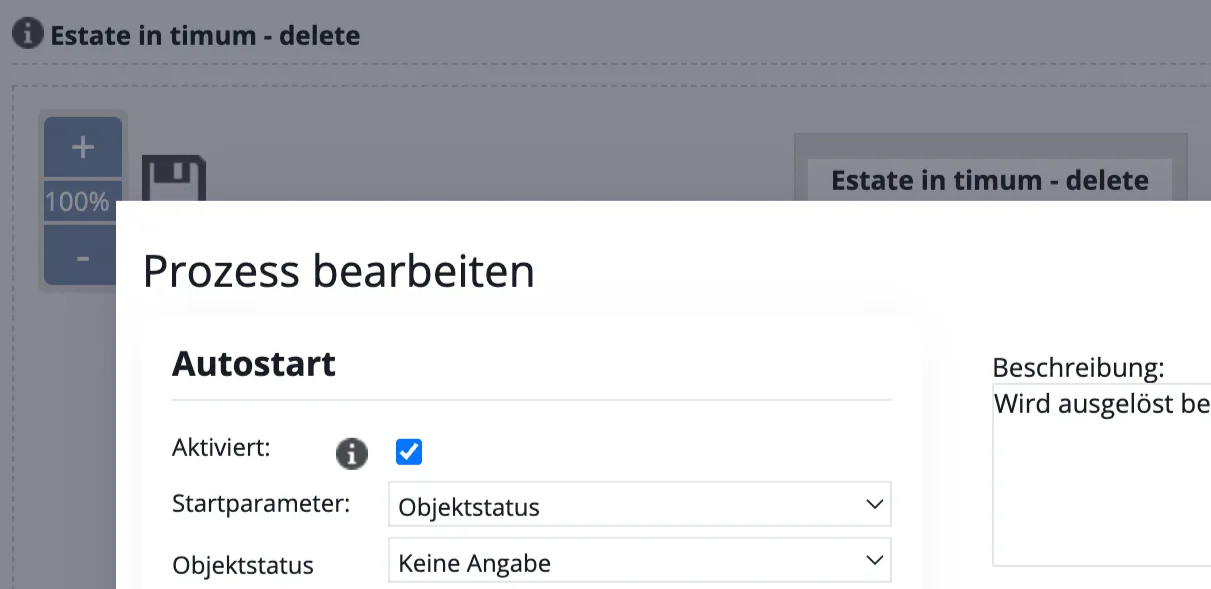
Créer l'étape de processus Autostart
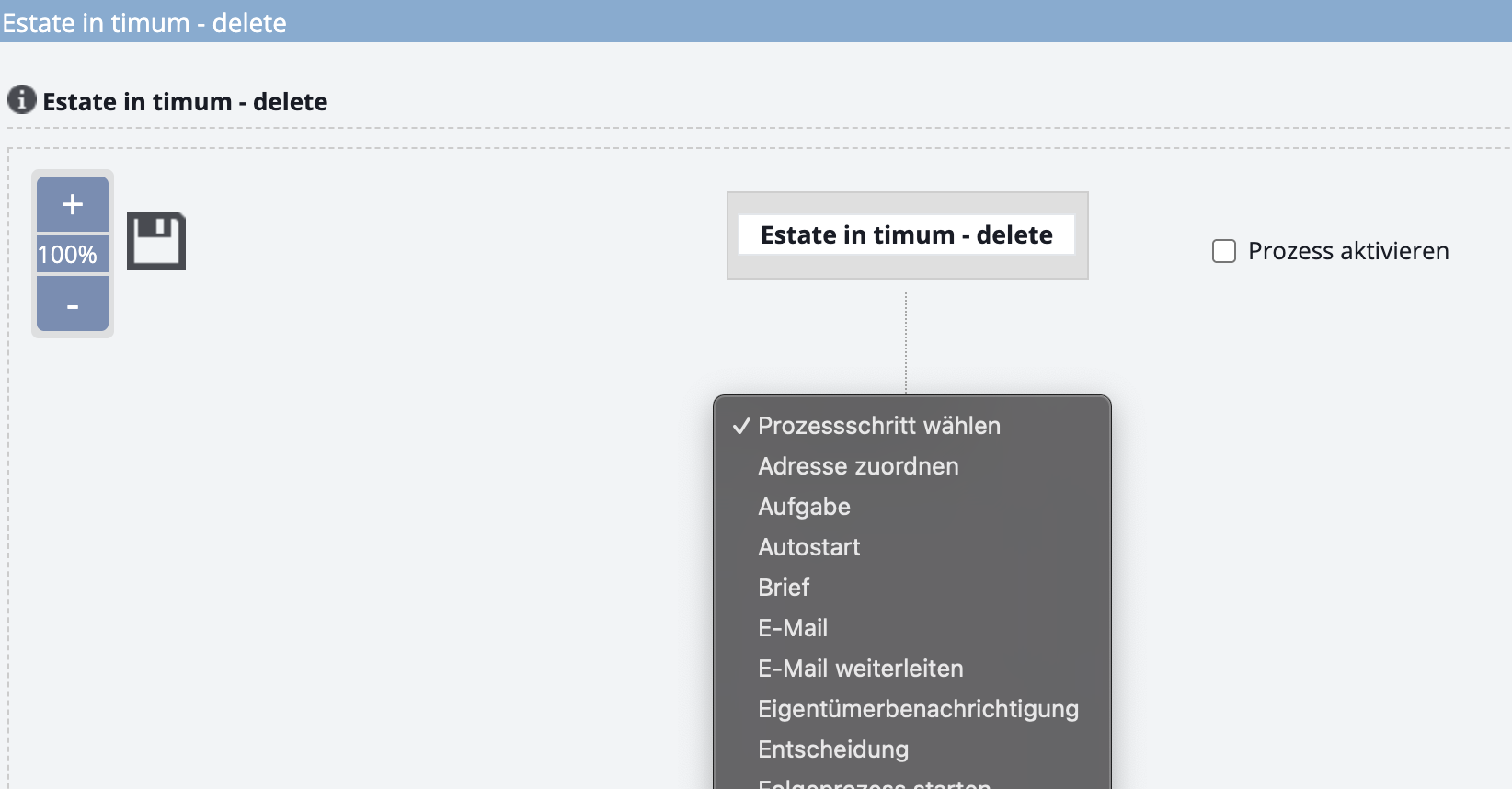
Avertissement
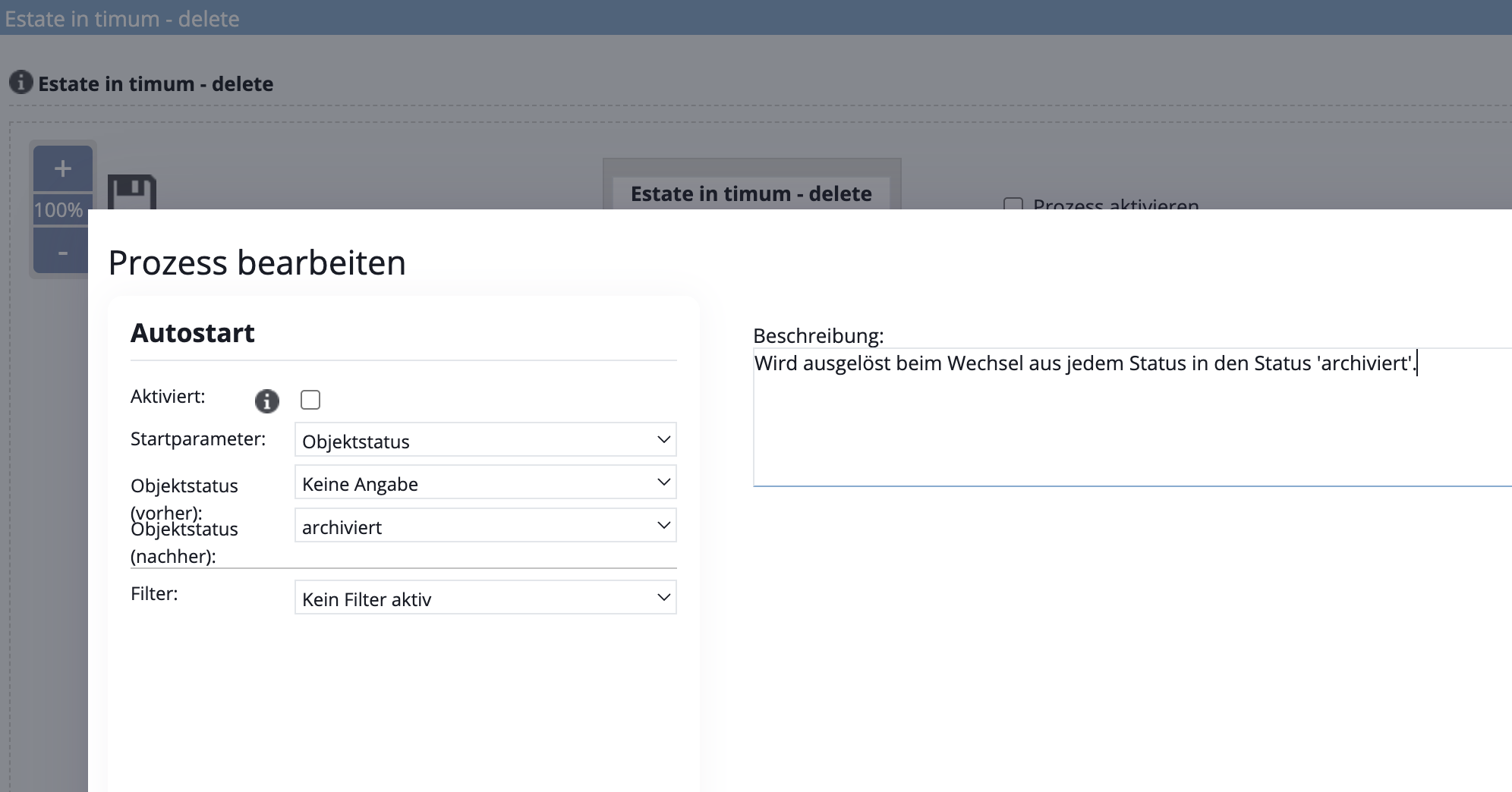
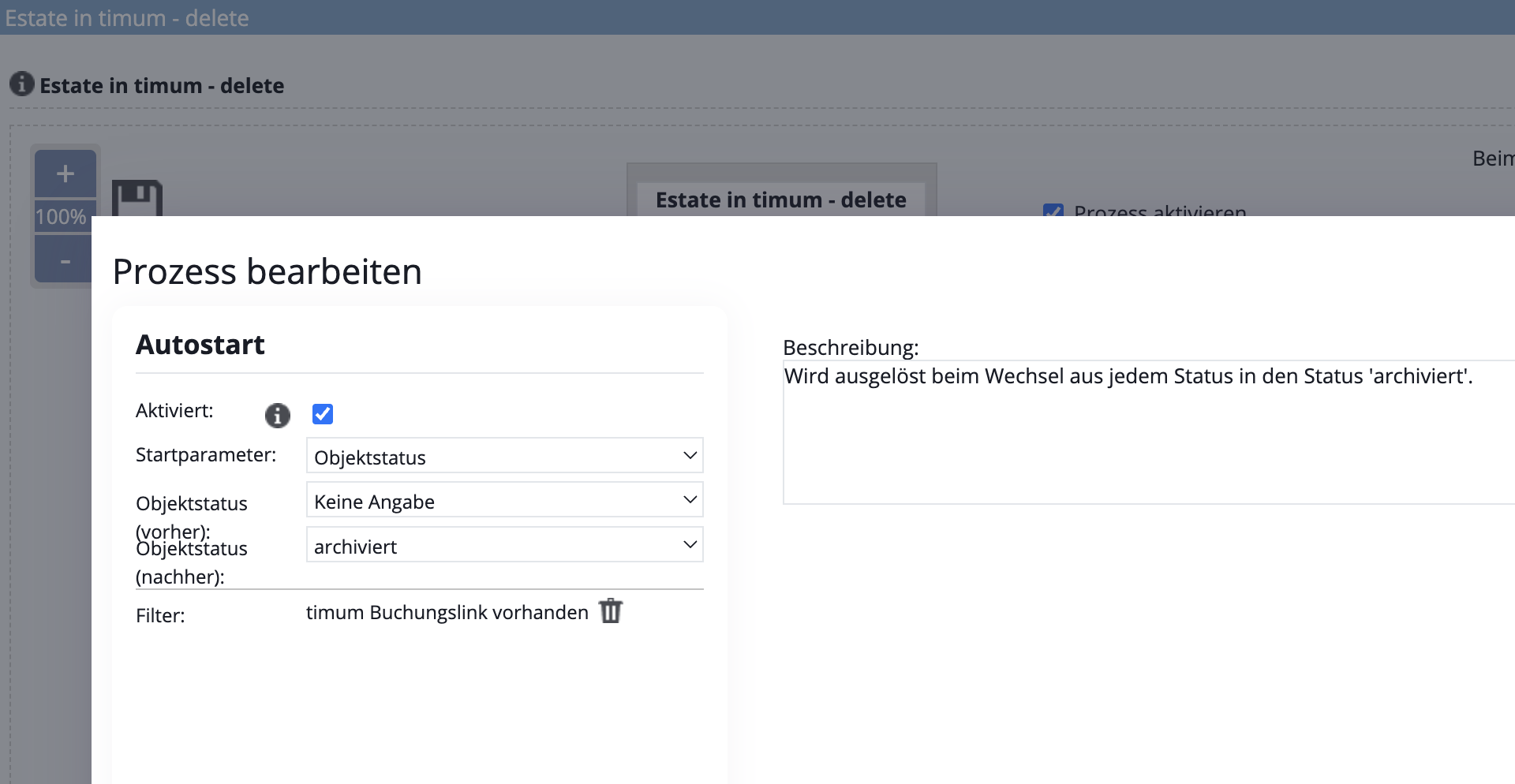
Statut du bien immobilier (avant) : Aucune indication (exécuter le processus aussi bien pour les biens actifs qu'inactifs)
Statut du bien immobilier (après) : archivé (Choisissez ici le statut qui constitue, dans vos propres flux de travail, l'indicateur univoque qu'un bien immobilier peut être supprimé dans timum.)
Sélectionner le filtre : lien de réservation timum disponible, afin que le processus s'exécute exclusivement pour les biens liés à timum.
Créer l'étape de processus Webhook
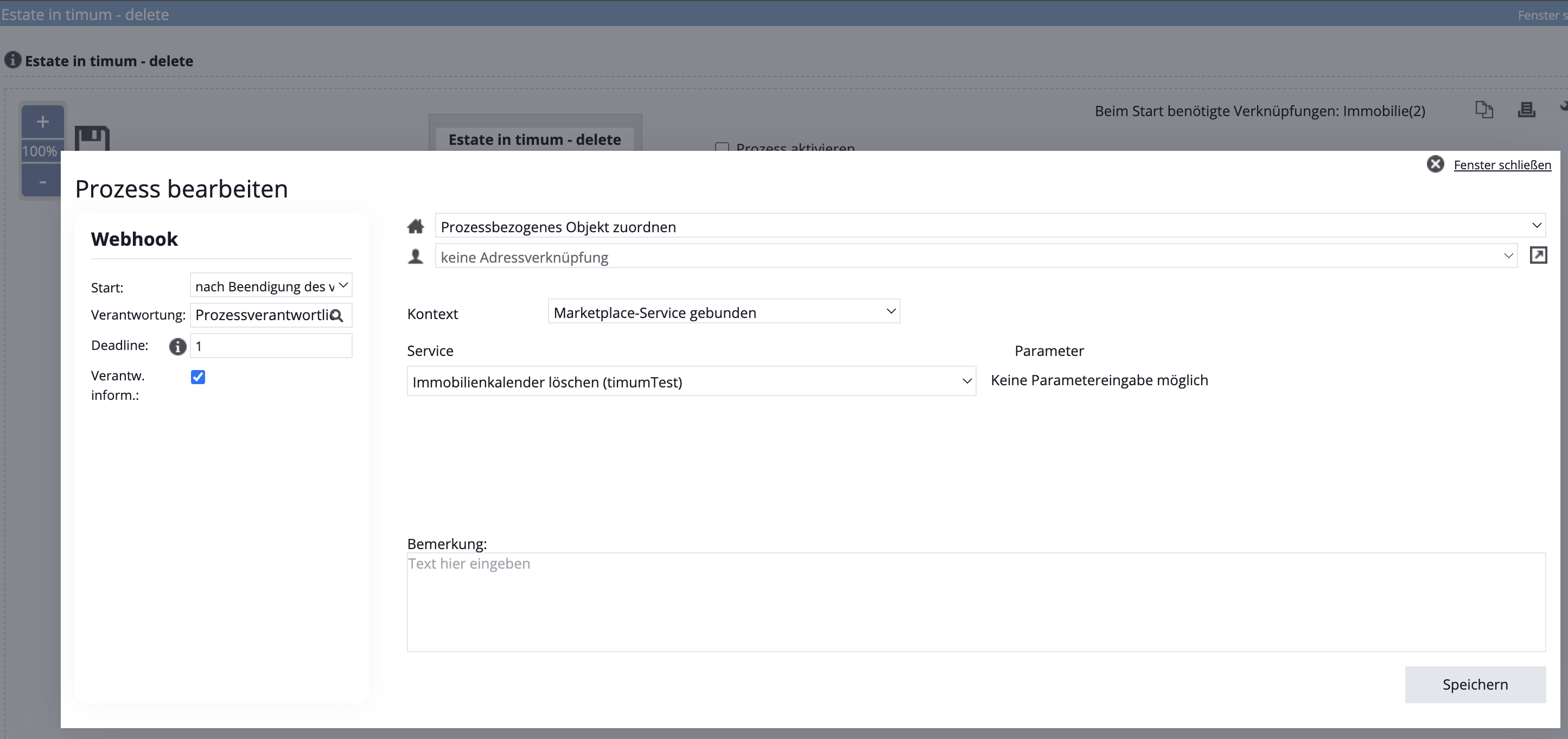
Maintenant, activer l'Autostart à l'étape 1 Autostart
Activé : cocher la case
Activer le processus dans la vue des processus (case à cocher)
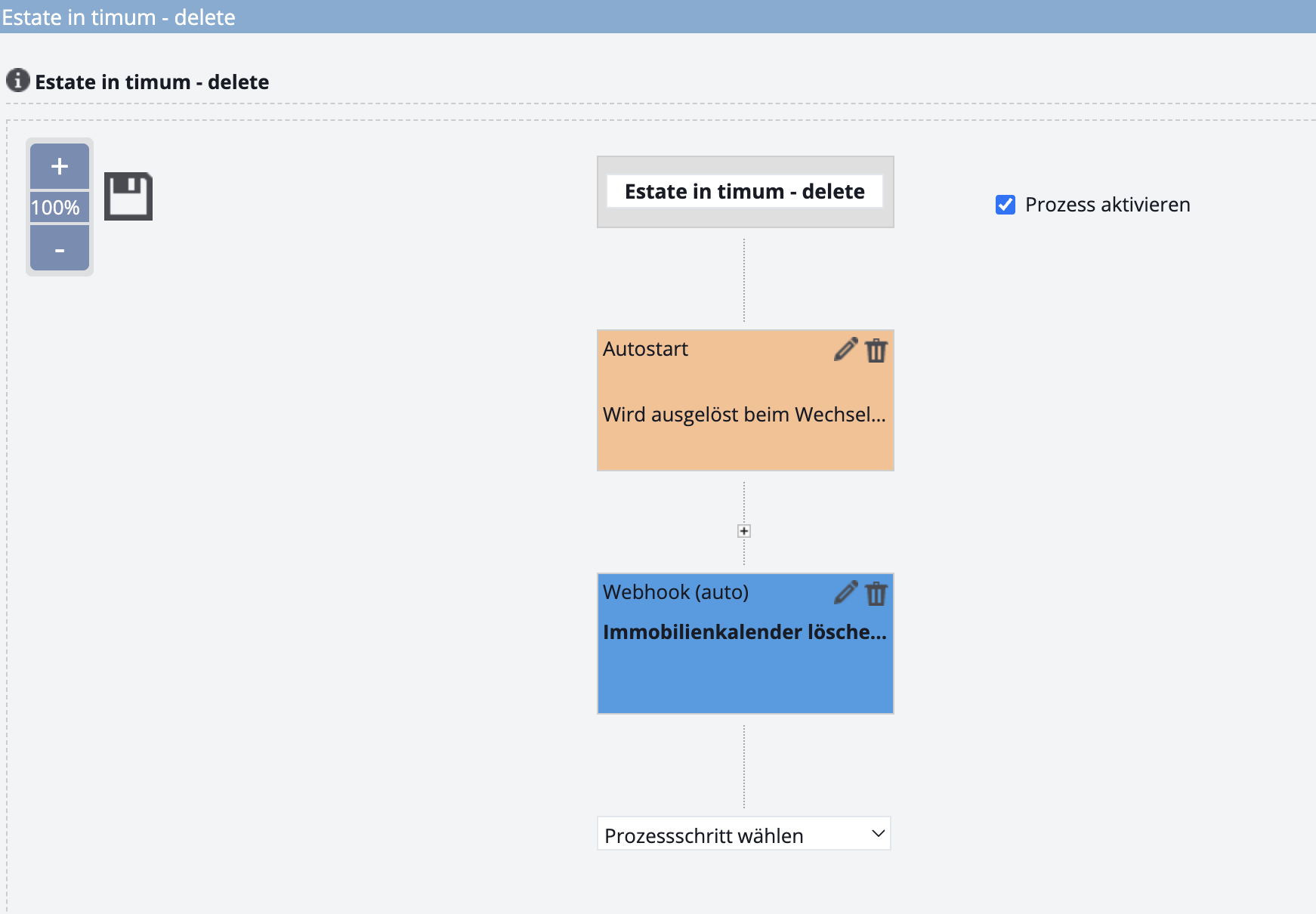
Enregistrer
- Enregistrer : cliquer sur l'icône de disquette ! (Il n'y a pas de confirmation.)
- Fermer l'éditeur de processus
- Recharger la page des modèles de processus
- Le nouveau processus apparaît avec son nom
Compléments facultatifs
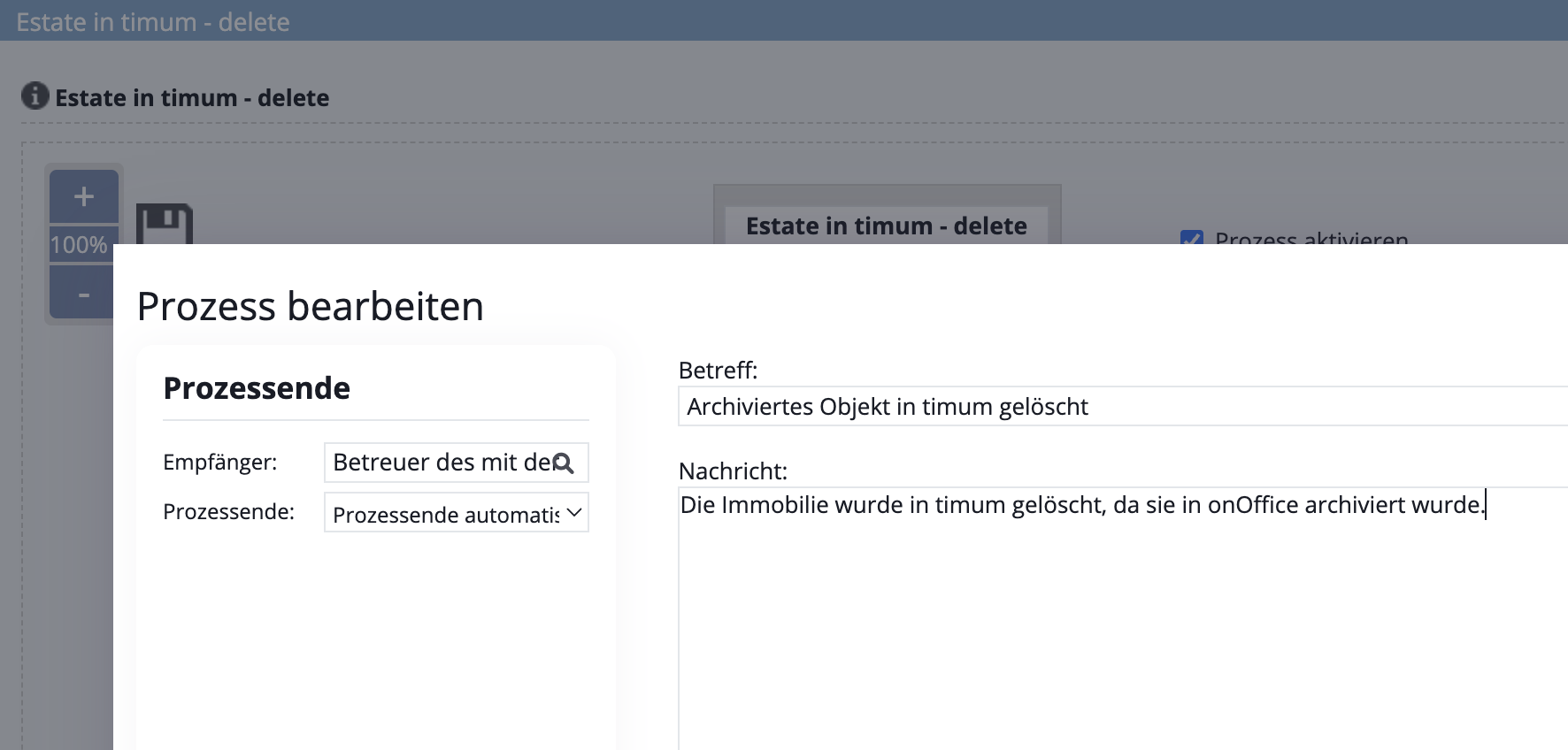
Créer l'étape de processus Fin de processus
Étape de processus Journal de l'agent / Activité