
Zweiter Buchungsweg für exklusive Kontakte
Tipp
Jede Immobilie hat in timum neben dem Standard-Buchungslink einen zweiten Buchungskanal, den Zweiten Buchungslink (siehe Resource Channels). Er hat eigene Einstellungen – etwa eine eigene Buchungsart (buchbar oder anfragbar) und eigene buchbare Terminarten – und einen Button Einladen, mit dem Sie einzelne Kontakte direkt aus timum einladen. Diese Seite zeigt, wie Sie diesen Link automatisiert über eine onOffice-Mailvorlage verschicken.
Variante 1: Zweiter Buchungslink für standardisierte, automatisierte Prozesse
Anlegen einer onOffice-Mailvorlage mit automatisch generiertem zweiten timum-Buchungslink (Copy-and-Paste-Link-Bausatz).
Zwei Zielsetzungen
A) Ausschließlich exklusiver Buchungskanal bei Deaktivierung des Standard-Buchungskanals
B) Zweiten Buchungslink parallel zum Standard-Link einsetzen
Schritte
- Optional für Ziel A: Standard-Buchungslink deaktivieren
- Zweite E-Mail-Vorlage für den zweiten Buchungskanal erstellen
- Terminarten den Buchungskanälen Standard und Zweiter Link zuordnen
- Termine anlegen und Terminart zuweisen
- Kontakte zur Terminbuchung einladen
Ziel A) Ausschließlich exklusiver Link – Standard-Link deaktivieren
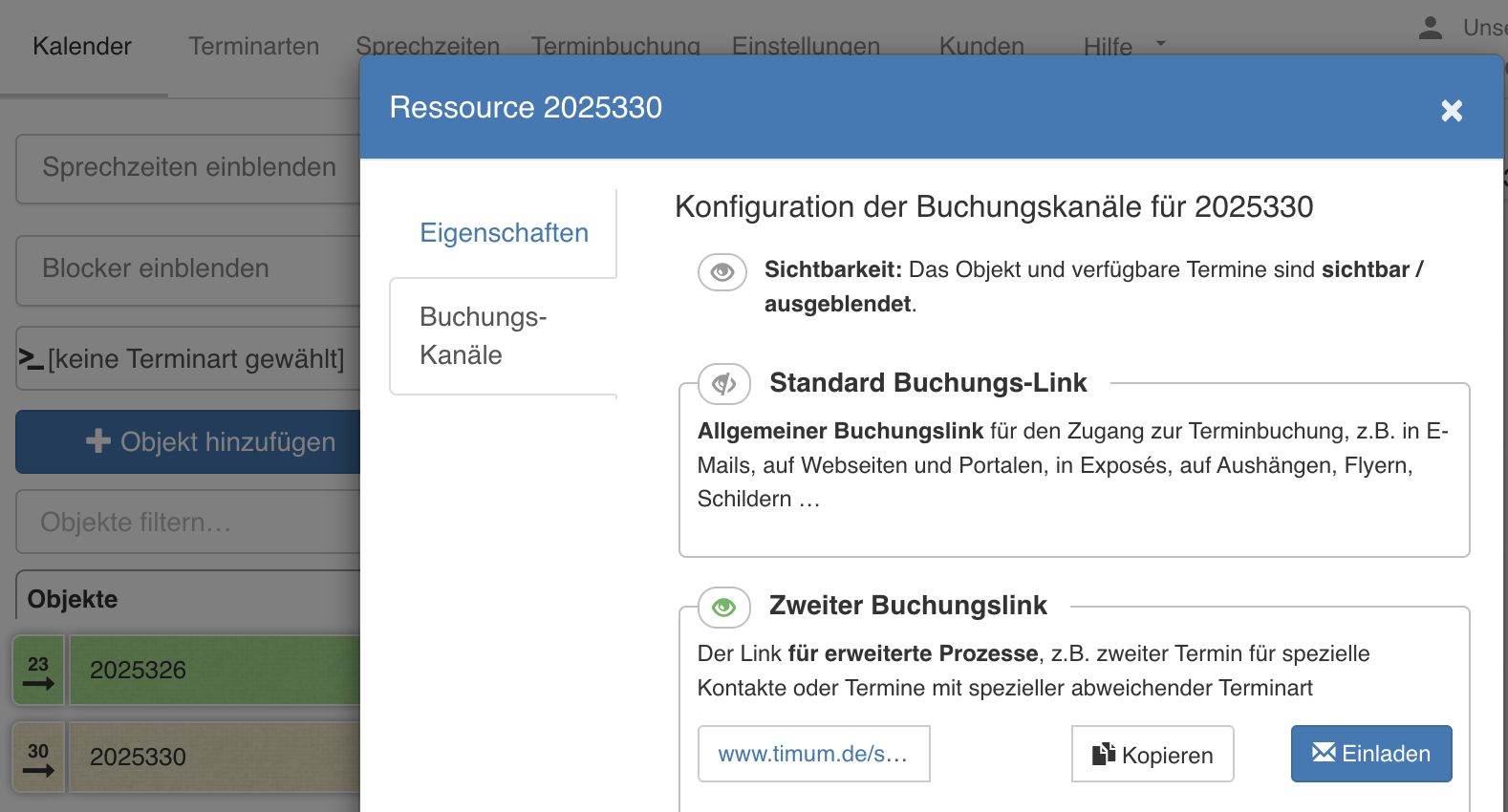
Öffnen Sie in timum bei der Immobilie die Terminbuchung - Einstellungen.
Klicken Sie auf das Auge neben Standard Buchungslink, um diesen allgemeinen Buchungskanal zu deaktivieren.
Für beide Zielsetzungen
Neben der Standard-Terminvorlage für timum-Termine in onOffice ist eine zweite Mailvorlage für den exklusiven Buchungslink erforderlich, um den Zugang zur Terminbuchung unterschiedlicher Termine für unterschiedliche Empfängergruppen zu differenzieren.
Zweite E-Mail-Vorlage in onOffice erstellen
Öffnen Sie in onOffice die E-Mail-Vorlagen im Ordner oO-Marketplacevorlage und kopieren Sie die Standard-Vorlage timum – Terminkoordination für Immobilien.
Nennen Sie die Kopie zum Beispiel "timum Buchungseinladung für zweiten Buchungslink".
Passen Sie den Link-Bausatz in dieser Vorlage wie unten beschrieben an, ebenso die Texte der Vorlage nach Ihren eigenen Prozess-Anforderungen.
Link-Bausatz in die Mailvorlage einbinden
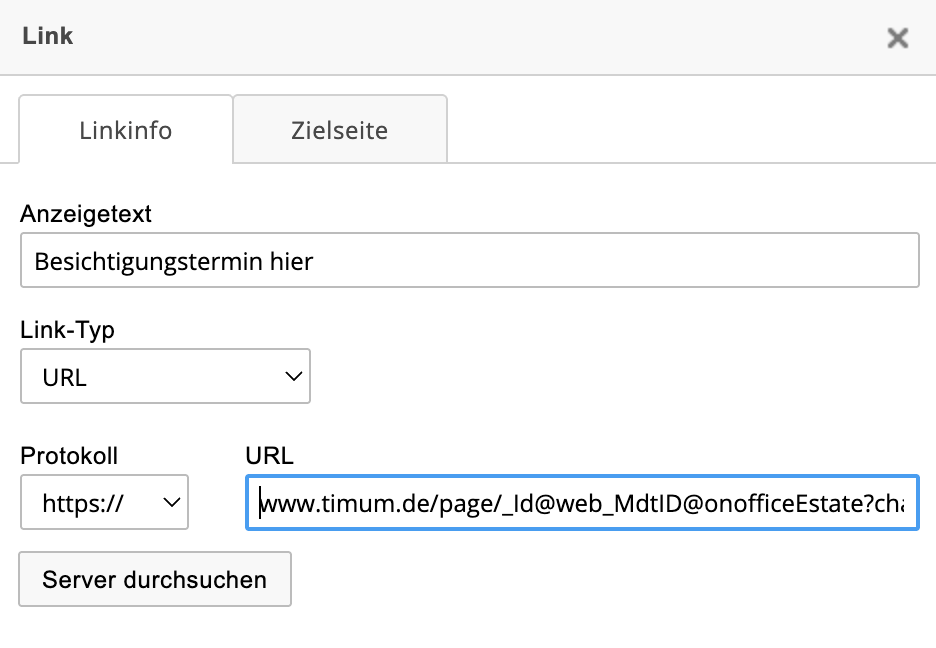
Fügen Sie den folgenden Link-Bausatz vollständig über die Link-Funktion (!) in die Vorlage in onOffice ein.
Wichtig
https://www.timum.de/page/_Id@web_MdtID@onofficeEstate?channelKey=RESOURCE_EXCLUSIVE&pData=%7B%22platform%22:%22onoffice%22,%22address%22:%22_AdrDatensatznummer%22,%22tenantId%22:%22_MdtID%22%7DPersonalisierter Link: Damit wird automatisch für jeden Empfänger ein personalisierter Link erstellt, über den der Buchende zuverlässig erkannt und dem jeweiligen Adress-Datensatz zugeordnet wird.
Layout-Anpassung (optional)
Die Darstellung der Buchungsseite steuern Sie über den Slug in der URL (statt "/page/" z. B. "/list/") oder über den Parameter calendarFrontend. Beide Varianten sind mit allen Schlüsselwörtern im Artikel Booking Links in onOffice und in Webseiten generieren beschrieben.
Terminarten den Buchungskanälen Standard und Zweiter Link zuordnen
Öffnen Sie in timum bei einer Ressource (Beraterin, Berater oder Immobilie) die Terminbuchung - Einstellungen.
Stellen Sie im Bereich Standard Buchungslink die Buchbaren Terminarten auf Auswahl und legen Sie fest, welche Terminarten über diesen ersten Buchungskanal buchbar sein sollen.
Stellen Sie im Bereich Zweiter Buchungslink die Buchbaren Terminarten ebenfalls auf Auswahl und legen Sie fest, welche Terminarten über den zweiten Buchungskanal buchbar sein sollen.
Variante 2: Selektiver Buchungslink für unregelmäßigen, variablen Einsatz
Folgen Sie der Anleitung unter Exklusive Termineinladung.