
Mise en page de réservation et éditeur de thème
Vos clients réservent sur votre page de réservation timum ou dans un widget sur votre site web. Vous définissez la structure et l'apparence de cette vue sous Paramètres → Mise en page de réservation – une fois pour toutes les ressources et tous les canaux de votre calendrier de fournisseur.
Mise en page de réservation : choisir la vue
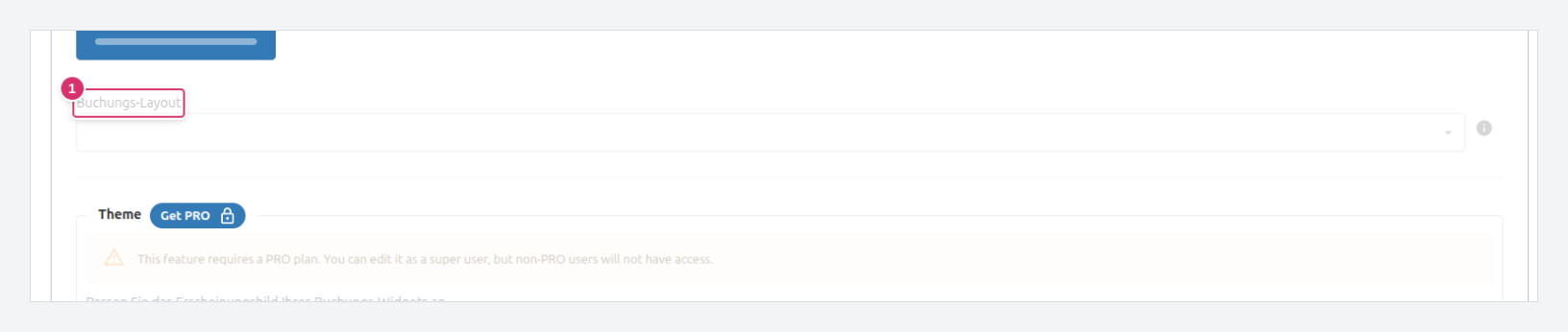
La Mise en page de réservation détermine comment les rendez-vous disponibles sont affichés :
| Mise en page | À quoi cela ressemble | Convient à |
|---|---|---|
| Liste | Horaires disponibles listés par jour, les uns en dessous des autres | peu de rendez-vous par semaine, clientèle mobile |
| Condensé | Colonnes de jours compactes | de nombreux rendez-vous par jour, p. ex. heures de consultation sur une grille de 15 minutes |
| Semaine calendaire | Vue hebdomadaire avec axe horaire | heures de consultation régulières tout au long de la semaine |
| Mois | Calendrier mensuel, rendez-vous affichés après avoir cliqué sur un jour | rendez-vous à long terme, p. ex. visites dans quelques semaines |
Sélectionnez la mise en page dans le menu déroulant Mise en page de réservation (1). Ce réglage est la valeur par défaut de votre page de réservation ; les Booking Channels peuvent toutefois avoir chacun leur propre mise en page.
Identité visuelle : couleurs, forme et police
Fonctionnalité Professional
Dans la section Thème, vous adaptez l'apparence à votre marque. Les modifications s'appliquent immédiatement à votre page de réservation et à tous les widgets intégrés – aucune modification de l'extrait de code d'intégration sur votre site web n'est nécessaire pour ces personnalisations.
Personnaliser le design
Le mode Simple propose les principales options de réglage. Les ajustements à ce niveau sont rapides et ont déjà un effet impressionnant. Le mode Expert permet d'entrer dans le détail des paramètres de design réglables. Si un modèle a été chargé comme point de départ, vous pouvez l'affiner davantage à l'aide de ces paramètres.
Les réglages sont répartis en deux groupes :
Partout – concerne la mise en page du formulaire de réservation proprement dit, qui apparaît sur les pages de réservation timum et dans les widgets de réservation intégrés :
- Couleurs : couleur principale et texte des boutons, arrière-plans de la page, de la fenêtre et des cartes, lignes, couleur au survol de la souris, texte principal. À côté du texte principal, timum affiche la valeur de contraste afin que le texte reste lisible.
- Forme : marge intérieure (Min à Large), ombre des cartes (Plate à Marquée), coins (Anguleux à Pilule) et densité des créneaux de rendez-vous (Compacte à Généreuse).
- Police : police de caractères et taille de police.
Page de réservation uniquement – concerne le cadre extérieur de vos pages de réservation timum personnalisées :
- Arrière-plan et texte de l'en-tête (header) et du pied de page (footer)
- Hauteur de l'en-tête, largeur du contenu et taille des titres
N'oubliez pas de cliquer sur Enregistrer après vos modifications.
Juste en dessous, les développeurs et les utilisateurs bêta trouveront la Configuration avancée (BETA), qui permet de contrôler les champs de formulaire, les langues et le comportement du widget – décrite dans la documentation du widget.
Utiliser un modèle comme design de base
Le moyen le plus rapide est d'utiliser un modèle prêt à l'emploi :
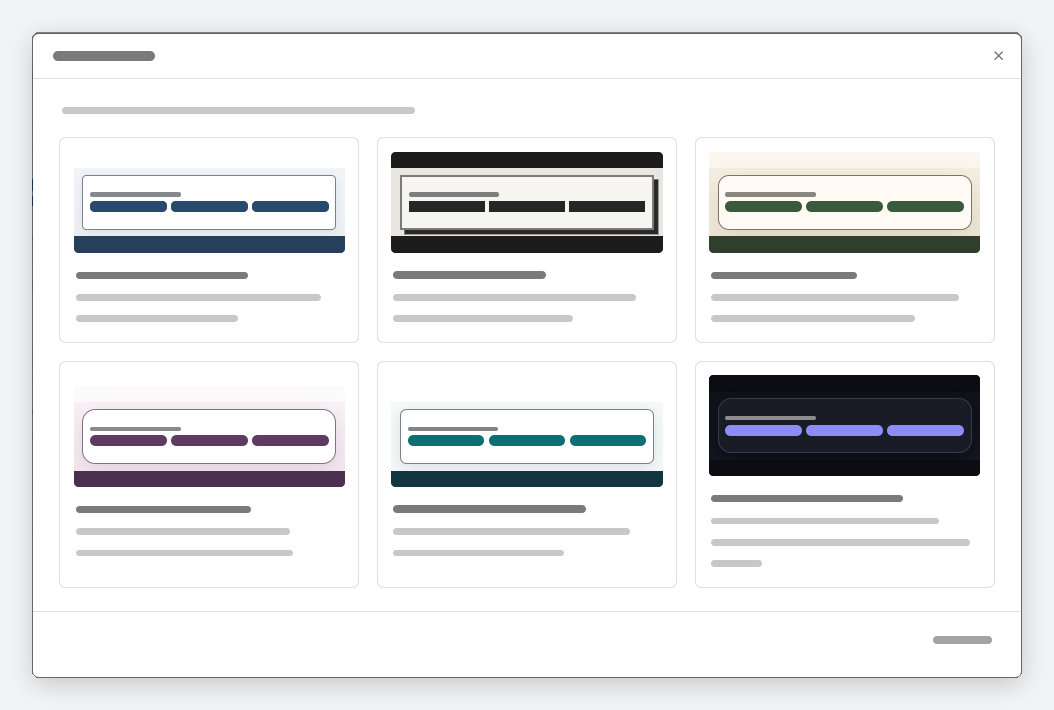
- Cliquez sur Charger un design (1). La boîte de dialogue « Charger un design » s'ouvre avec six modèles.
- Choisissez un modèle. timum l'affiche en mode aperçu : votre design précédent reste enregistré jusqu'à ce que vous vous décidiez.
- Cliquez sur Appliquer le modèle (2) pour conserver le modèle, ou sur Rejeter le modèle pour revenir à votre design précédent.
- Ajustez si besoin certaines valeurs et cliquez sur Enregistrer (3).
Un modèle remplace vos réglages
Les six modèles en un coup d'œil
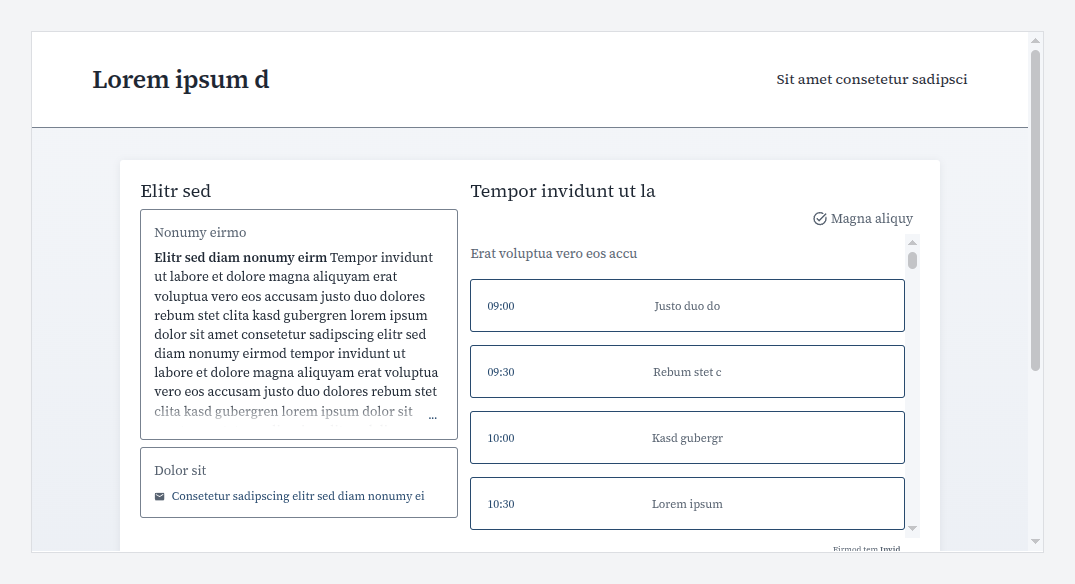
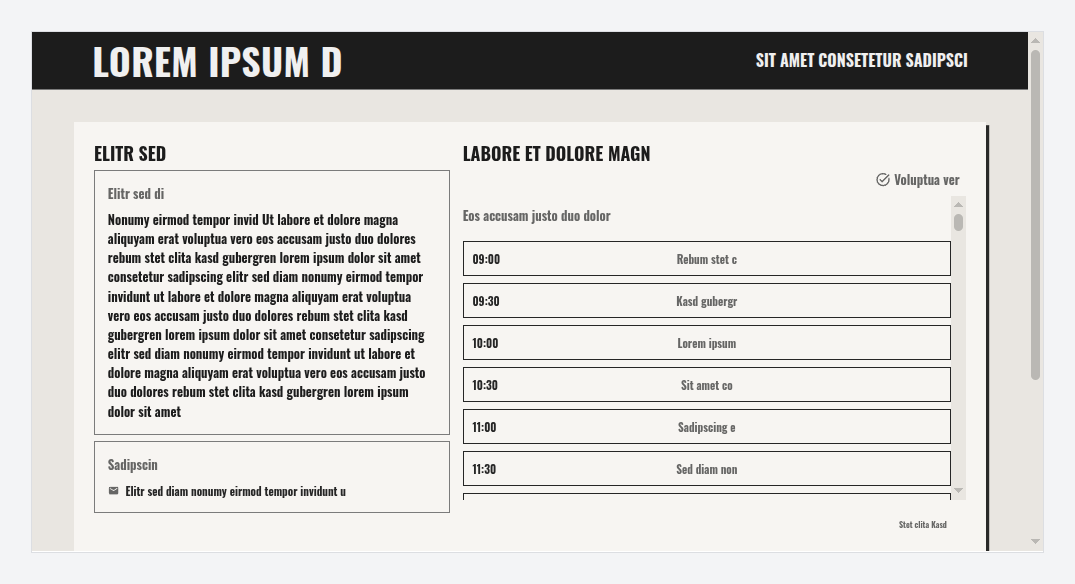
Chaque modèle est un design complet composé de couleurs, d'une police et d'une forme. Bien sûr, chaque modèle peut être combiné avec nos autres vues (calendrier, mois, compact, etc.) ; avec ou sans texte descriptif dans la colonne de gauche. Les images montrent la même page de réservation avec un texte d'exemple, une fois par modèle – afin que vous puissiez voir ce que donnent ensemble les réglages ci-dessous avant d'en charger un.
Mappe — soigné et sérieux. Calme, précis, digne de confiance. Lignes nettes, couleurs discrètes, police à empattements.
Werkbank — direct et robuste. Anguleux, affirmé, sans fioritures. Arêtes vives, capitales étroites, ombres marquées.
Feierabend — chaleureux. Chaud et accueillant. Tons terreux, coins arrondis, empattements discrets – comme une carte de restaurant.
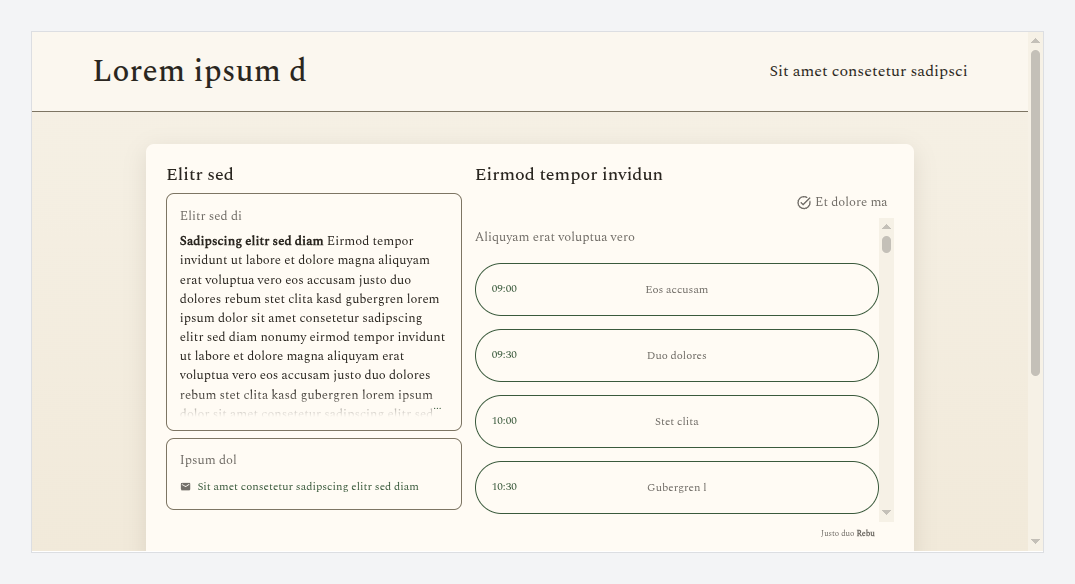
Pigment — avec une touche personnelle. Expressif et doux. Coins arrondis, ton prune, ombre colorée délicate.
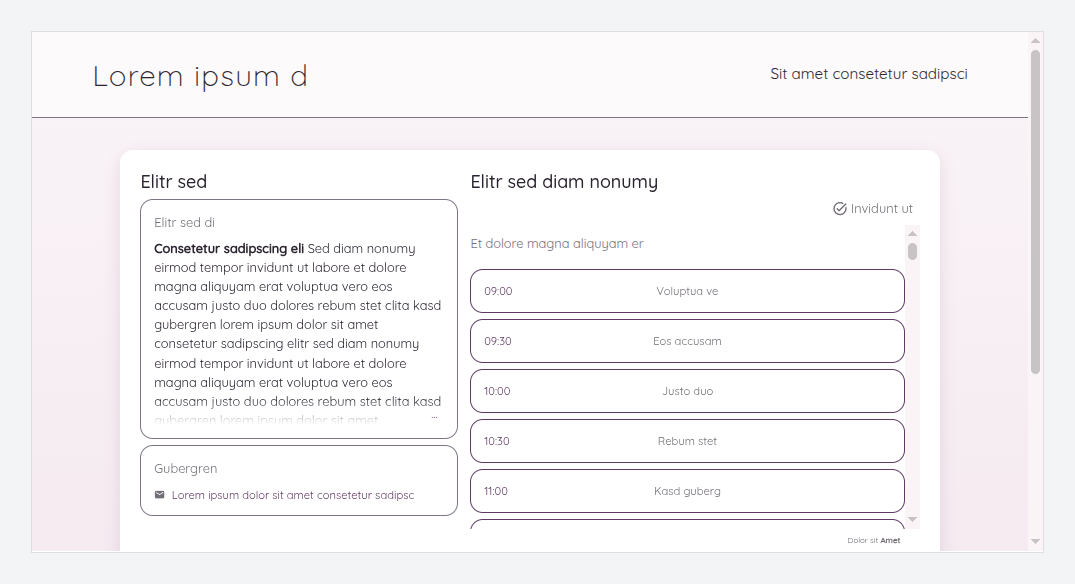
Kadenz — clair et dynamique. Clair, rapide, énergique. Une police système qui ne charge rien de superflu, des sauts de taille marqués.
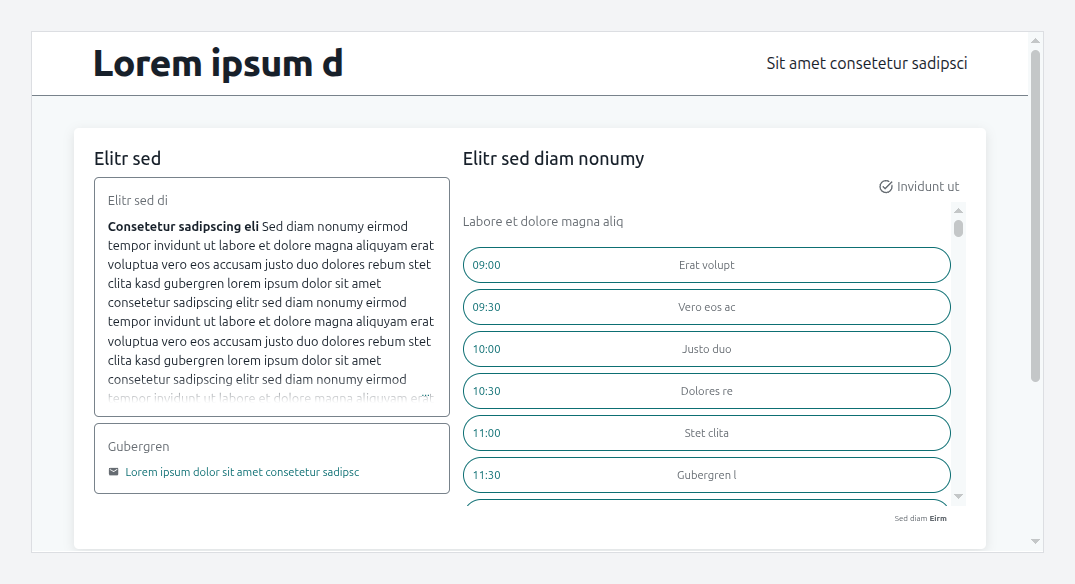
Nocturne — sombre et moderne. Un design sombre et apaisé. Tons indigo profonds, blanc cassé chaleureux, accent violet avec ambre chaud.
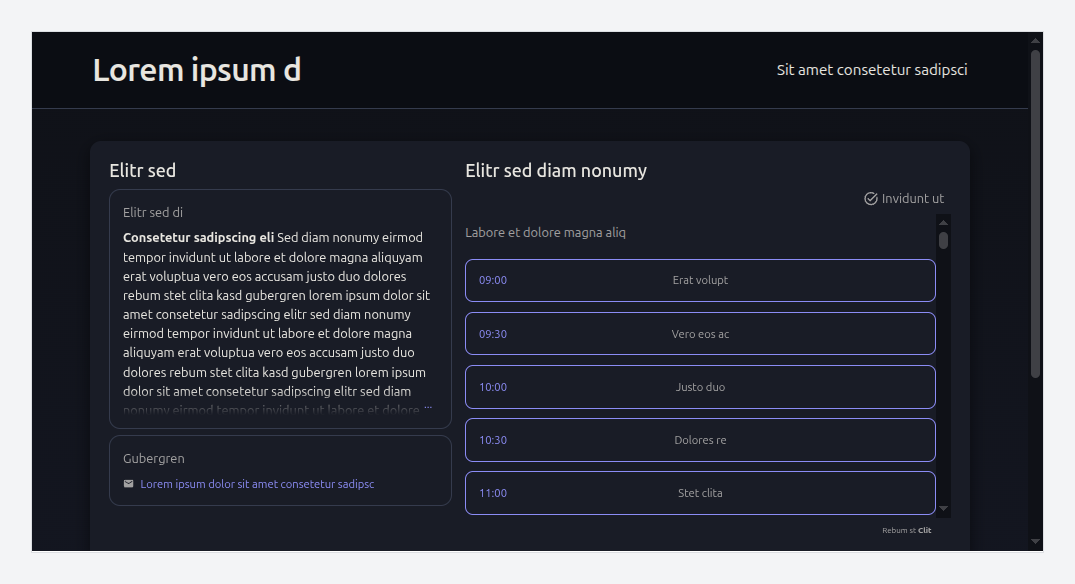
Sujets connexes
- Intégrer le widget
- Booking Channels – liens et mises en page personnalisés pour plusieurs ressources
- Bouton de réservation