
Segundo canal de reserva para contactos exclusivos
Consejo
Variante 1: Segundo enlace de reserva para procesos automatizados estandarizados
Creación de una plantilla de correo electrónico de onOffice con un segundo enlace de reserva timum generado automáticamente (kit de enlace para copiar y pegar).
Dos objetivos
A) Canal de reserva exclusivo únicamente, con desactivación del canal de reserva estándar
B) Utilizar un segundo enlace de reserva en paralelo con el enlace estándar
Pasos
- opcional para el objetivo A: desactivar el enlace de reserva estándar
- Crear una segunda plantilla de correo electrónico para el segundo canal de reserva
- Asignar los tipos de cita a los canales de reserva Estándar y Segundo enlace
- Crear citas y asignar el tipo de cita
- Invitar a los contactos a reservar una cita
Objetivo A) Enlace exclusivo únicamente – desactivar el enlace estándar
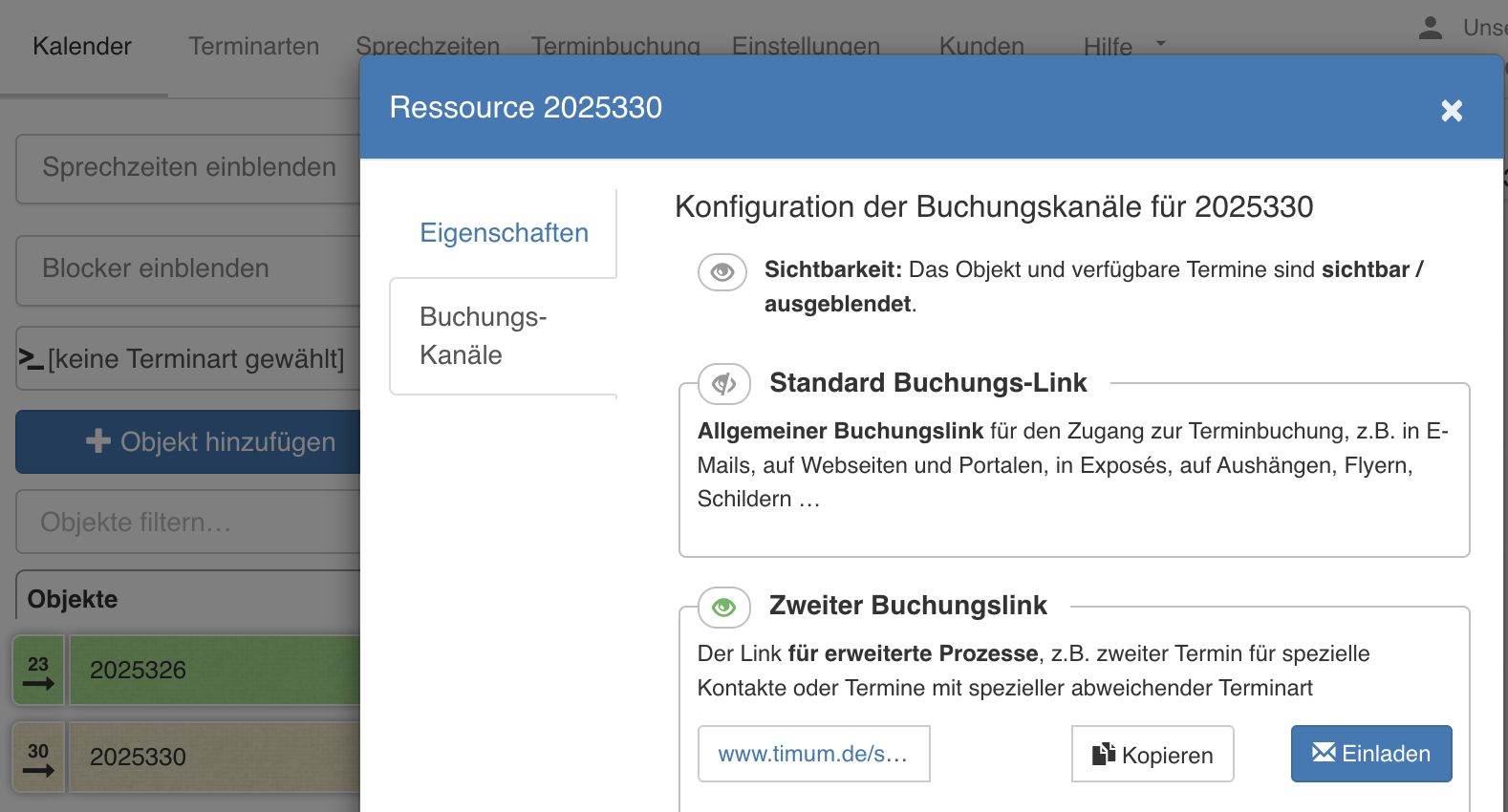
En timum, acceda a un inmueble y abra Configuración de reserva de citas.
Haga clic en el icono del ojo situado junto a Enlace de reserva estándar para desactivar este canal de reserva general.
Para ambos objetivos
Además de la plantilla de cita estándar para las citas de timum en onOffice, se requiere una segunda plantilla de correo electrónico para el enlace de reserva exclusivo con el fin de diferenciar el acceso a la reserva de citas para diferentes citas entre diferentes grupos de destinatarios.
Crear una segunda plantilla de correo electrónico en onOffice
En onOffice, acceda a las plantillas de correo electrónico en la carpeta oO-Marketplacevorlage y copie la plantilla de correo electrónico estándar timum - Terminkoordination für Immobilien.
Nombre esta plantilla «timum Invitación de reserva para el segundo enlace de reserva» o equivalente.
Adapte el kit de enlace en esta plantilla de correo electrónico según la siguiente descripción y adapte también el contenido de la plantilla de correo electrónico a sus propios requisitos de proceso.
Incorporar el kit de enlace en la plantilla de correo electrónico
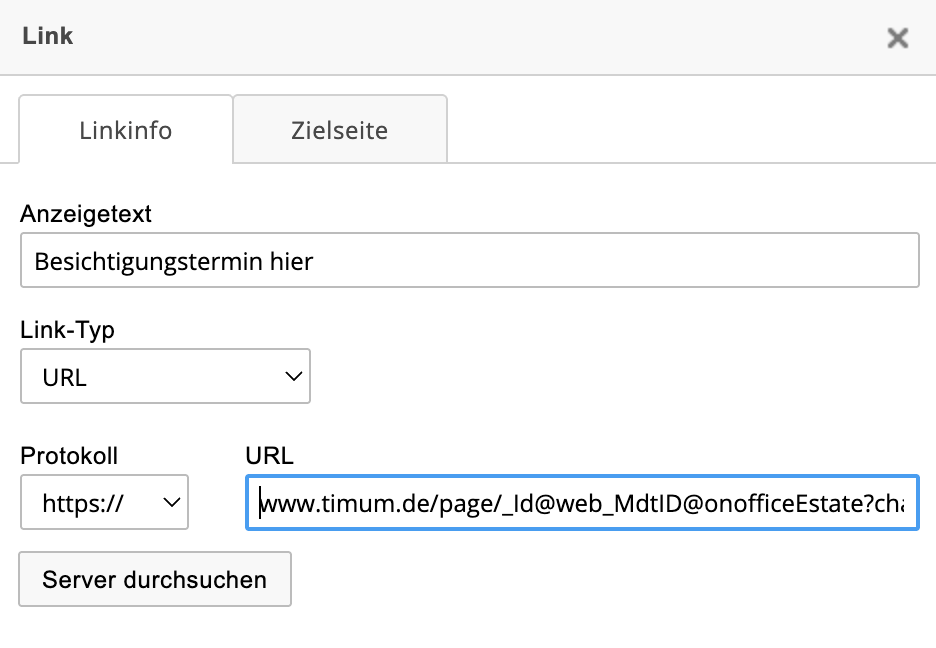
Inserte el siguiente kit de enlace completo mediante la función de enlace (!) en las plantillas de onOffice.
IMPORTANTE: Las mayúsculas y minúsculas son absolutamente relevantes para los nombres de macros y variables, p. ej. para "_Id"
ℹ️ Copie completamente haciendo triple clic o usando el botón Copiar en la parte superior derecha del campo.
https://www.timum.de/page/_Id@web_MdtID@onofficeEstate?channelKey=RESOURCE_EXCLUSIVE&pData=%7B%22platform%22:%22onoffice%22,%22address%22:%22_AdrDatensatznummer%22,%22tenantId%22:%22_MdtID%22%7DEnlace personalizado: De esta forma se crea automáticamente un enlace personalizado para cada destinatario, lo que permite una identificación y asignación fiables de la persona que realiza la reserva al registro de dirección correspondiente.
Personalización del diseño (opcional)
Opción 1: A través del slug en la URL del enlace
Para cambiar la presentación de la página de reserva, puede modificar la palabra clave "/page/" en el kit de enlace.
Advertencia
Estas son las palabras clave para las variantes de diseño: simplemente reemplace el slug "/page/" en la URL anterior por una de las siguientes palabras clave:
| Lista | Condensado | Semana calendario | Selector de mes |
| • /list/ • /details-list/ • /list-widget/ | • /condensed/ • /details-condensed/ • /condensed-widget/ | • /week/ • /details-week/ • /week-widget/ | • /month/ • /details-month/ • /month-widget/ |
Opción 2: A través del parámetro URL
Esta opción tiene prioridad y reemplaza otros ajustes predeterminados del calendario o del canal de reserva.
Añada el parámetro URL calendarFrontend a las URLs de enlace según el siguiente ejemplo
https://www.timum.de/experten/support?calendarFrontend=condensedViewLos valores posibles para el parámetro calendarFrontend son:
fullCalendar,detailsFullCalendar,listView,detailsListView,condensedView,detailsCondensedView,monthView,detailsMonthView- lista actual disponible en https://www.timum.de/experten/support?calendarFrontend=
Asignar los tipos de cita a los canales de reserva Estándar y Segundo enlace
En timum, abra la vista Reserva de citas – Configuración para un recurso (agente o inmueble).
En la sección Enlace de reserva estándar, cambie a Selección para los tipos de cita y defina qué tipos de cita deben poder reservarse a través de este primer canal de reserva.
En la sección Segundo enlace de reserva, cambie también a Selección para los tipos de cita y defina aquí qué tipos de cita deben poder reservarse a través de este segundo canal de reserva.
Variante 2: Enlace de reserva selectivo para uso variable irregular
Siga las instrucciones en Invitación exclusiva a una cita