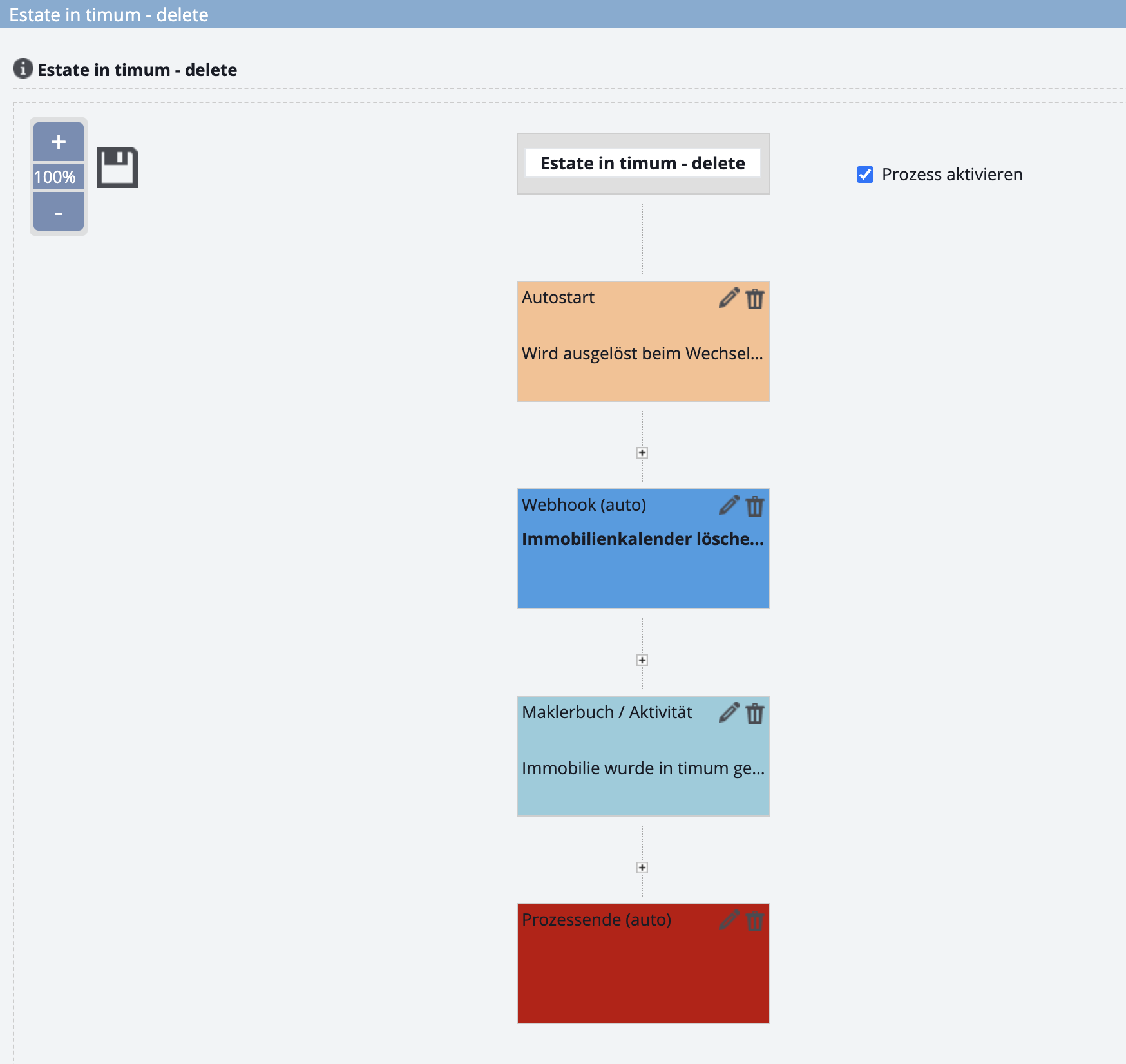
Eliminar automáticamente un inmueble finalizado en timum – proceso de onOffice mediante webhook
Consejo
Preparación
Usted necesita los permisos en onOffice para crear y editar procesos
- Administración => Usuarios
- Editar usuario
- Pestaña 'Permisos'
- en la parte inferior derecha
- Activar el gestor de procesos (casilla de verificación)
Crear un filtro para los inmuebles vinculados en timum
Restringir el proceso de eliminación a los inmuebles de timum. Explicación completa en el vídeo:
Enlace: https://cdn.timum.de/content/csm/onoffice_timum_objektfilter.mp4
Crear un proceso
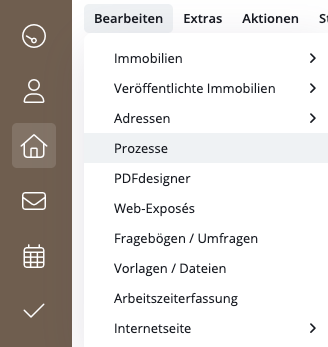
En el menú principal superior Editar (en el menú principal en el borde superior) abrir la página Procesos
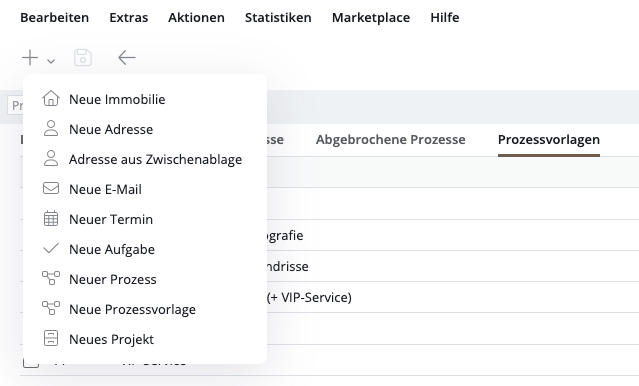
En la pestaña Plantillas de proceso, haga clic en el + en la parte superior izquierda para crear un nuevo proceso
ATENCIÓN:
Abrir el proceso recién creado.
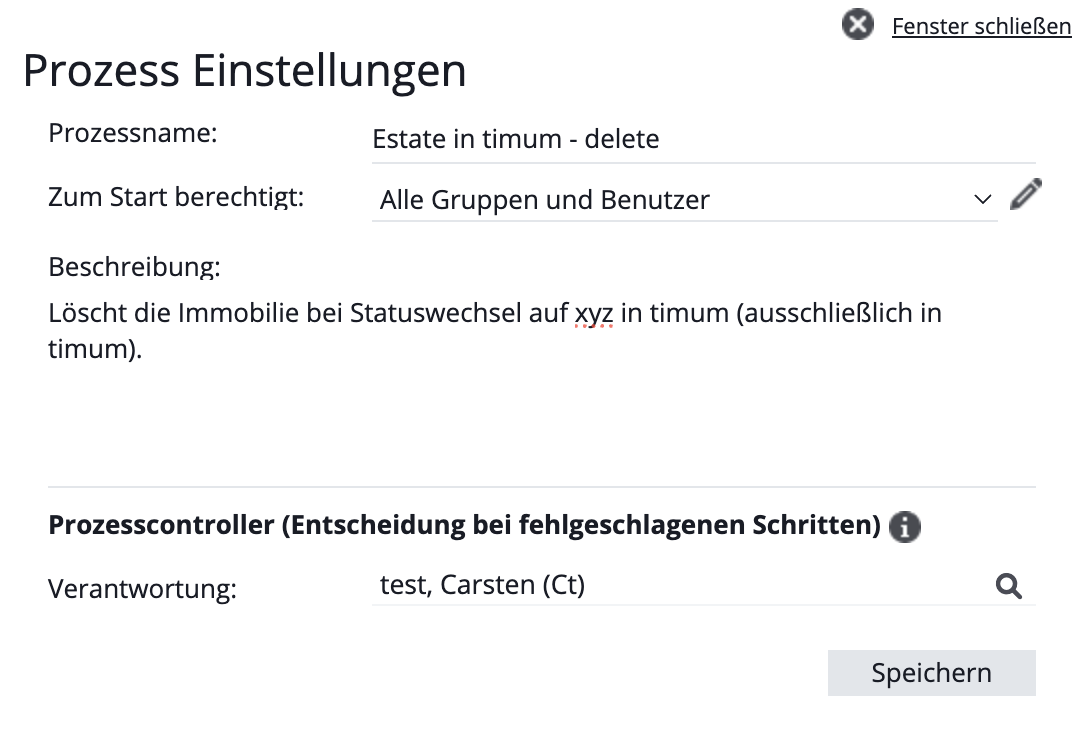
En el proceso, haga clic en el icono de llave inglesa en la parte superior derecha para asignar un nombre al proceso.
Crear el paso de proceso Autostart
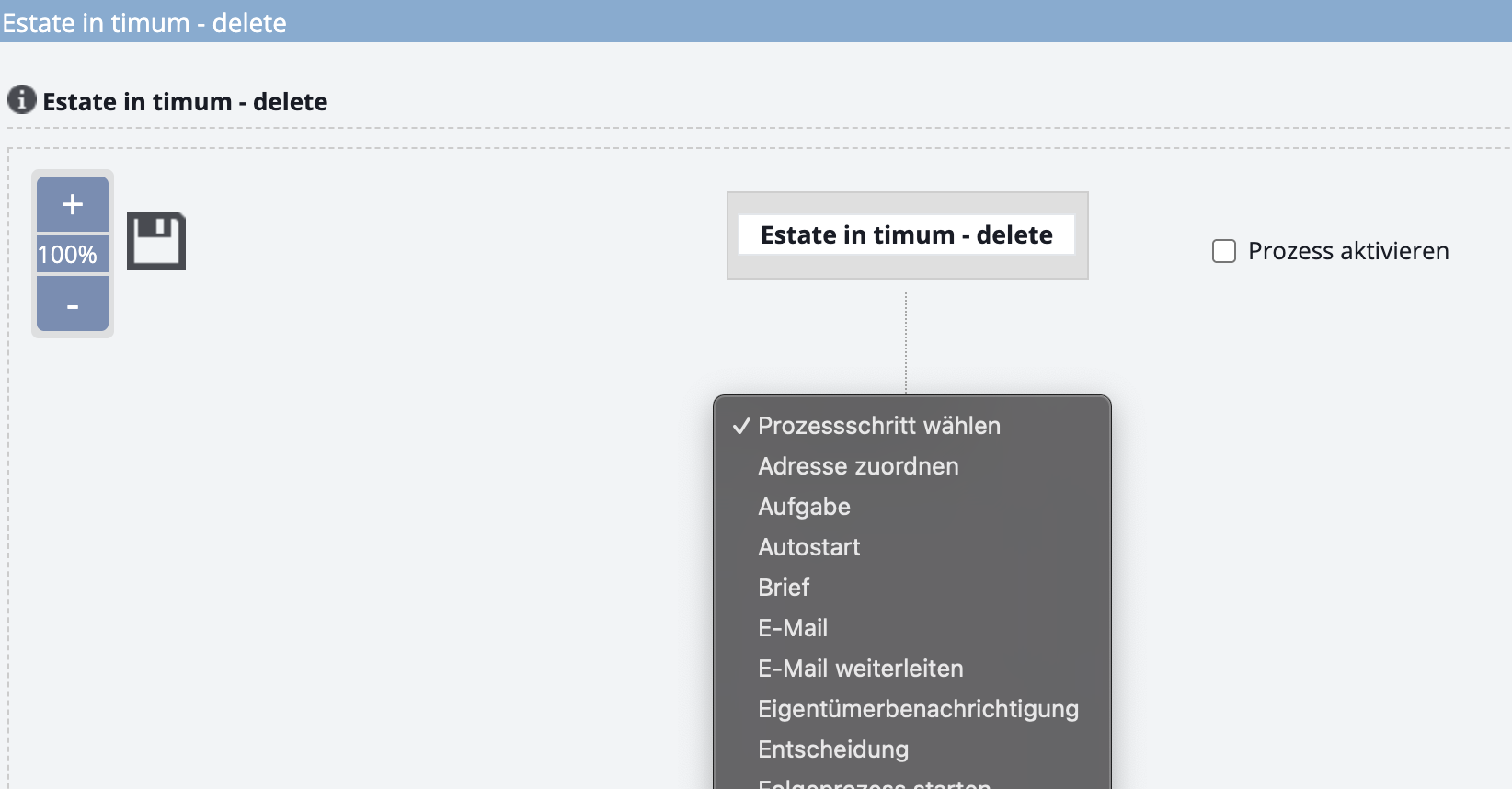
Advertencia
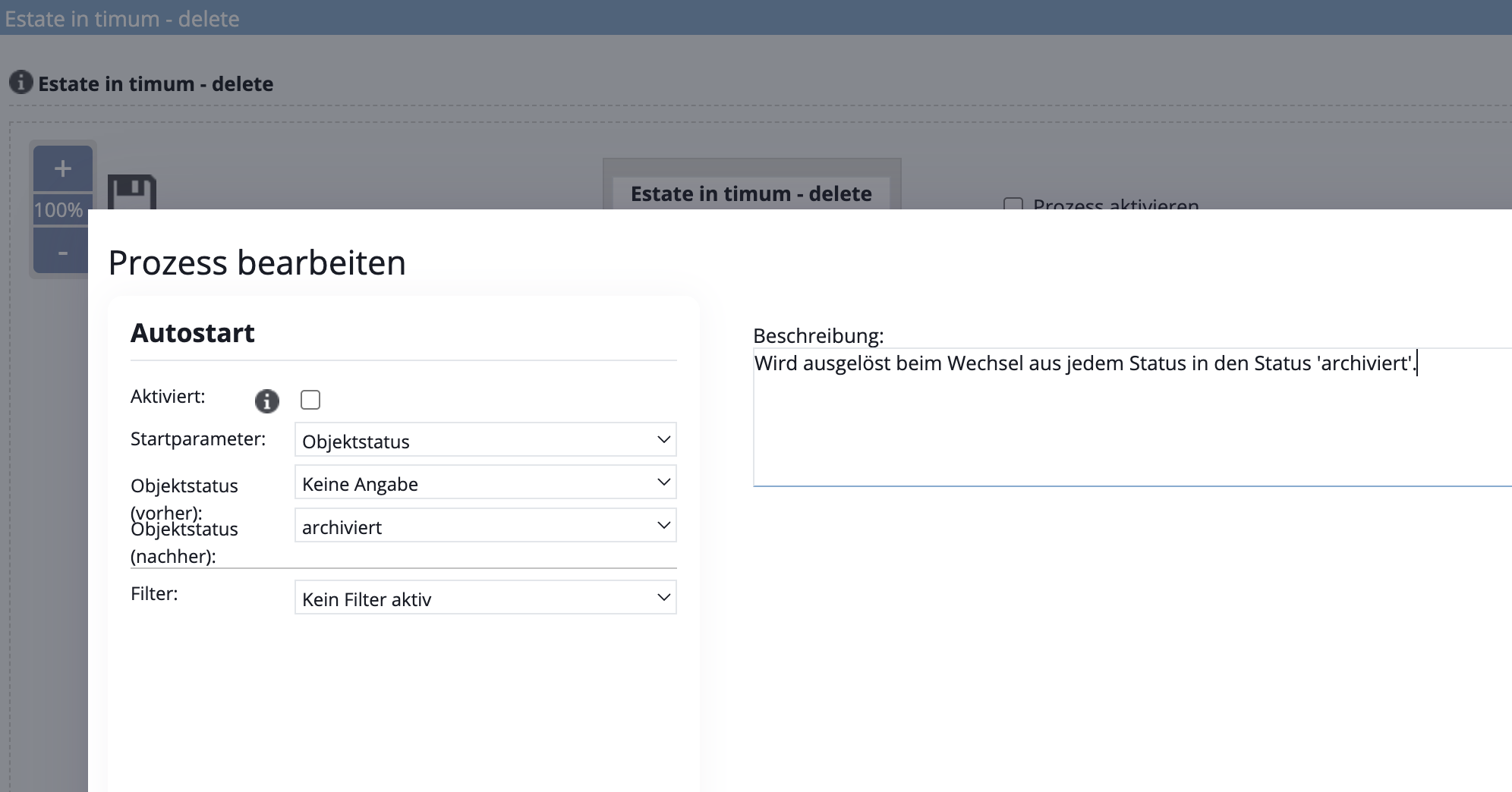
Estado del inmueble (antes): Sin indicación (ejecutar el proceso tanto para inmuebles activos como inactivos)
Estado del inmueble (después): archivado (Seleccione aquí el estado que, en sus propios flujos de trabajo, indique de forma inequívoca que un inmueble puede ser eliminado en timum.)
Seleccionar filtro: enlace de reserva de timum disponible, para que el proceso se ejecute exclusivamente para los inmuebles vinculados con timum.
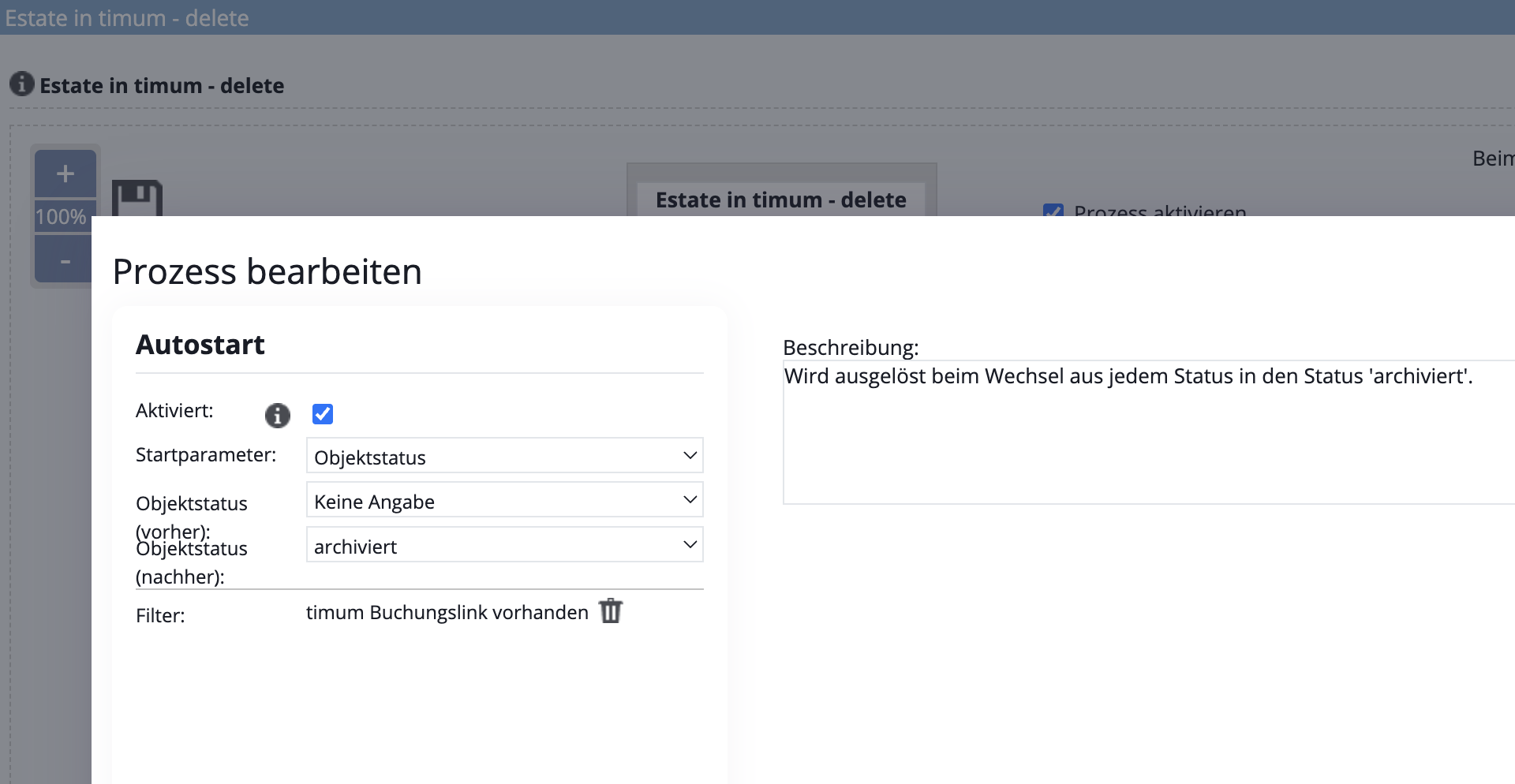
Crear el paso de proceso Webhook
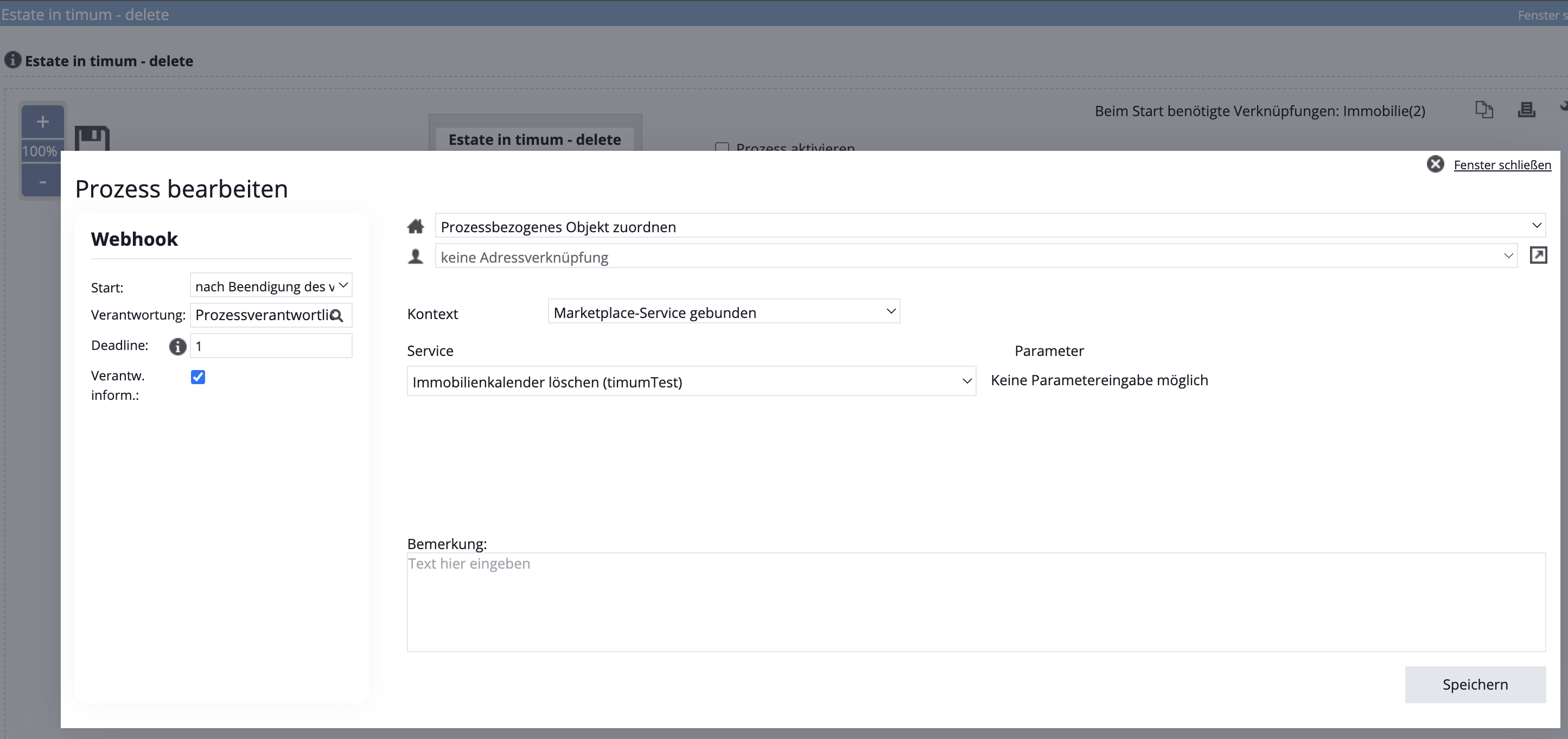
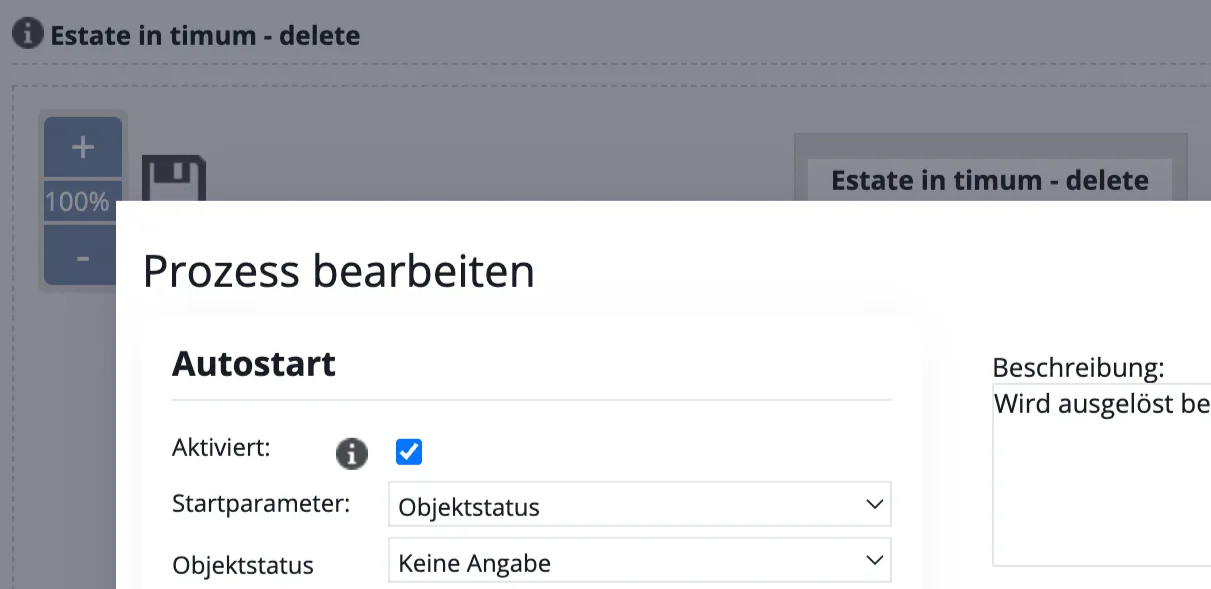
Ahora activar el Autostart en el paso 1 Autostart
Activado: marcar la casilla
Activar el proceso en la vista de procesos (casilla de verificación)
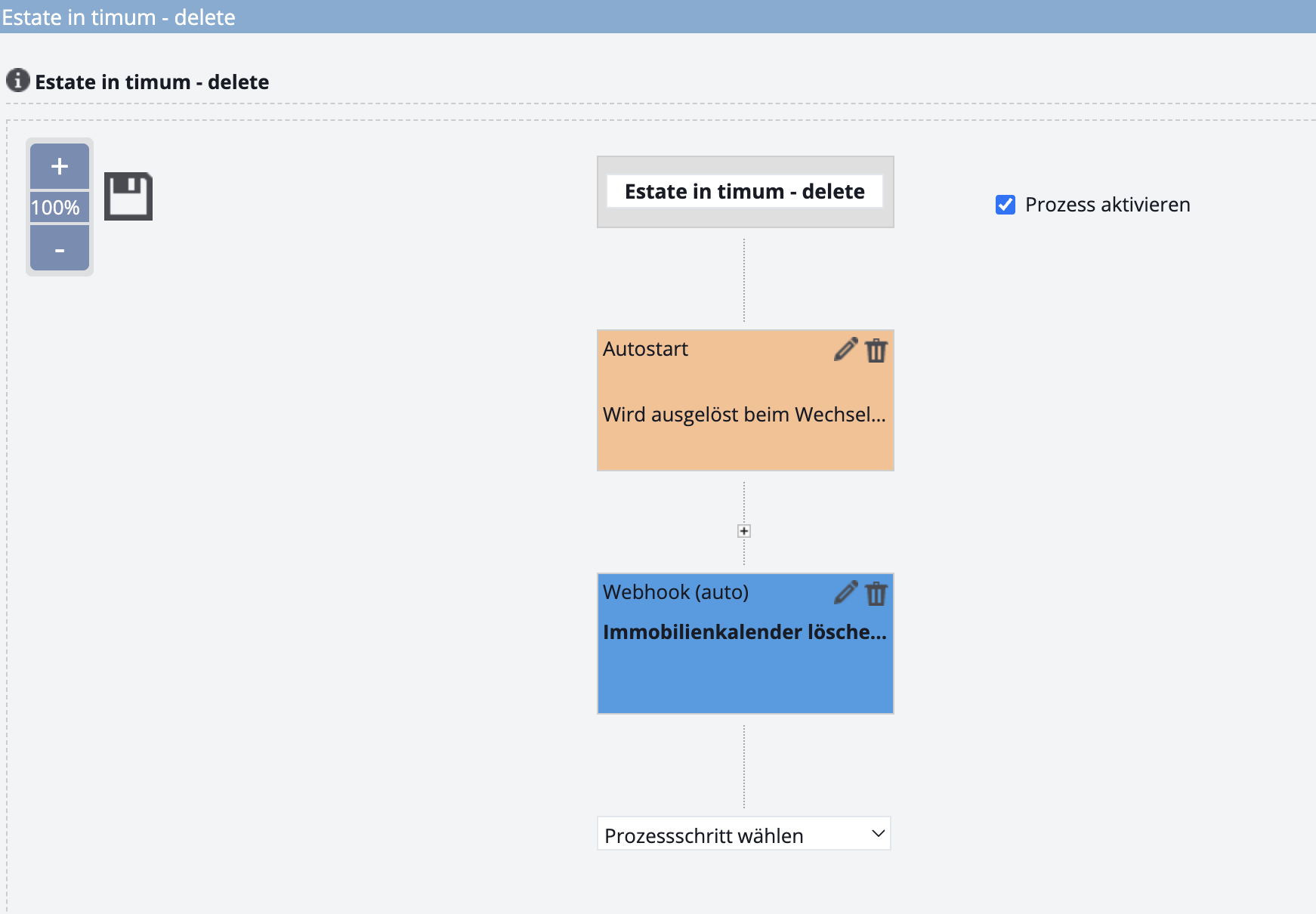
Guardar
- Guardar: ¡hacer clic en el icono de disquete! (No hay confirmación.)
- Cerrar el editor de procesos
- Recargar la página de plantillas de proceso
- El nuevo proceso aparece con su nombre
Complementos opcionales
Crear el paso de proceso Fin de proceso
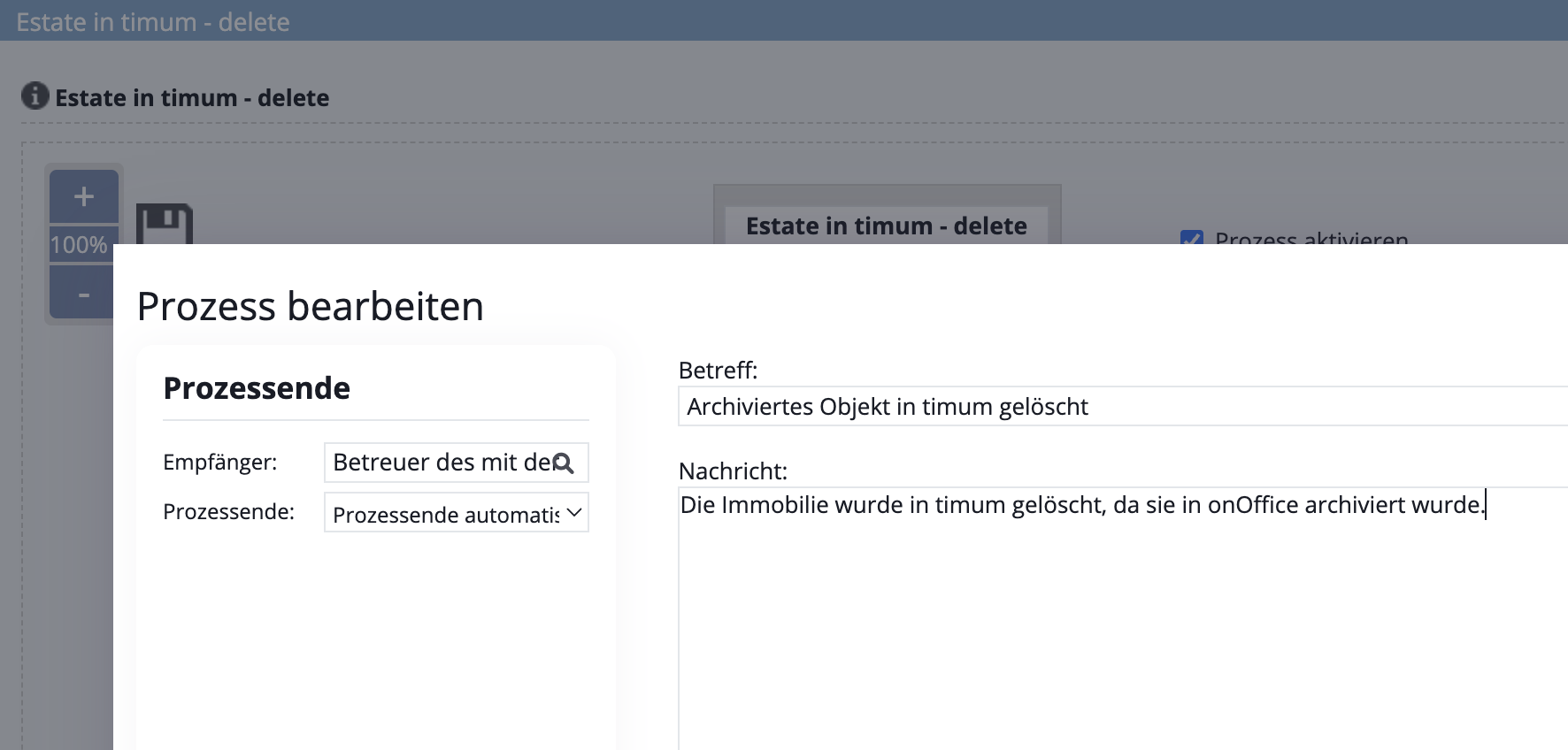
Paso de proceso Libro del agente / Actividad