
Weitere Kalender anlegen
Nachdem Sie sich bei timum mit Ihrer E-Mail registriert und Ihren Account aktiviert haben, melden Sie sich bei timum an. Anschließend öffnen Sie das Menü in der oberen rechten Ecke. Um in das Benutzerkonto zu gelangen, wählen Sie den Menüpunkt Persönliche Einstellungen.
Wählen Sie nun den Reiter Anbieter-Kalender und klicken Sie auf + Neuen Kalender anlegen.
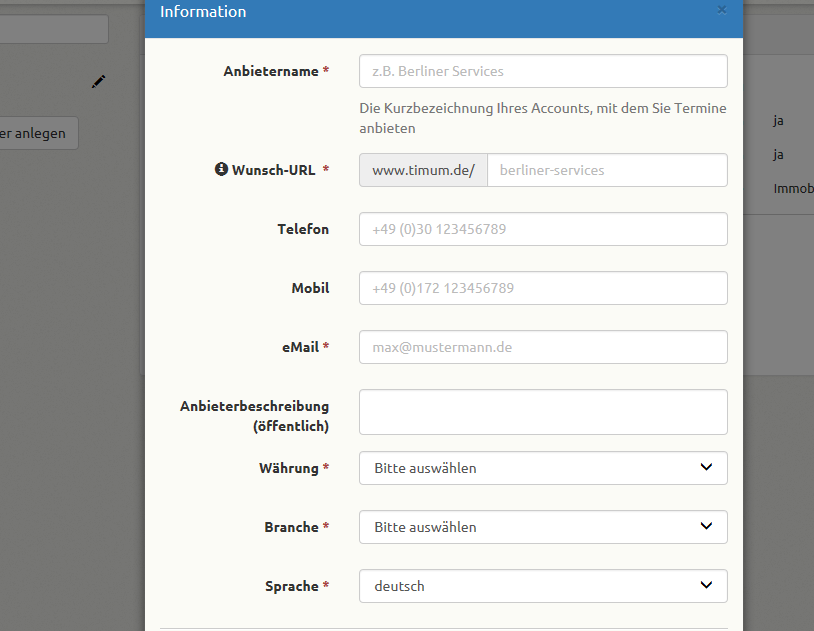
Tragen Sie im sich öffnenden Dialogfenster die Stammdaten ein. Die Wunsch-URL ist der Link, über den der Kalender von Kunden aufgerufen werden kann.
Sind alle Daten eingetragen, bestätigen Sie mit Speichern.
Nun werden Sie automatisch zum neu angelegten Kalender weitergeleitet.